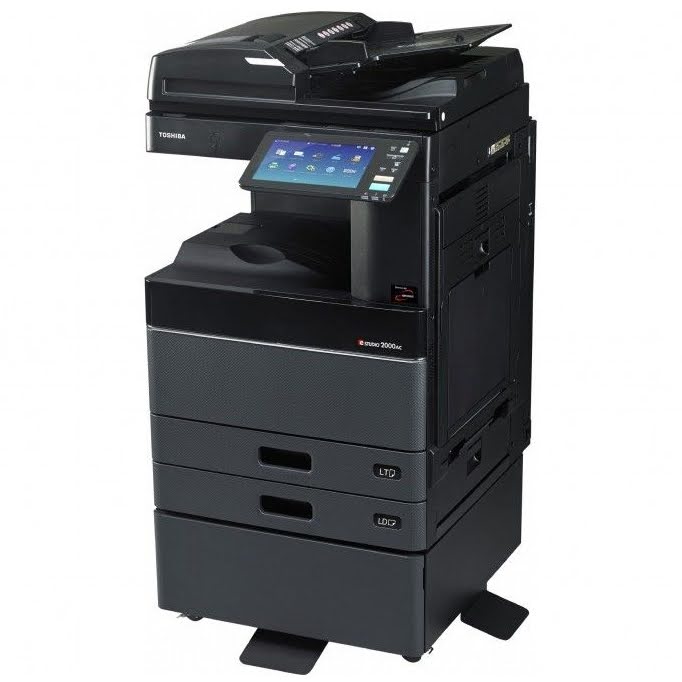
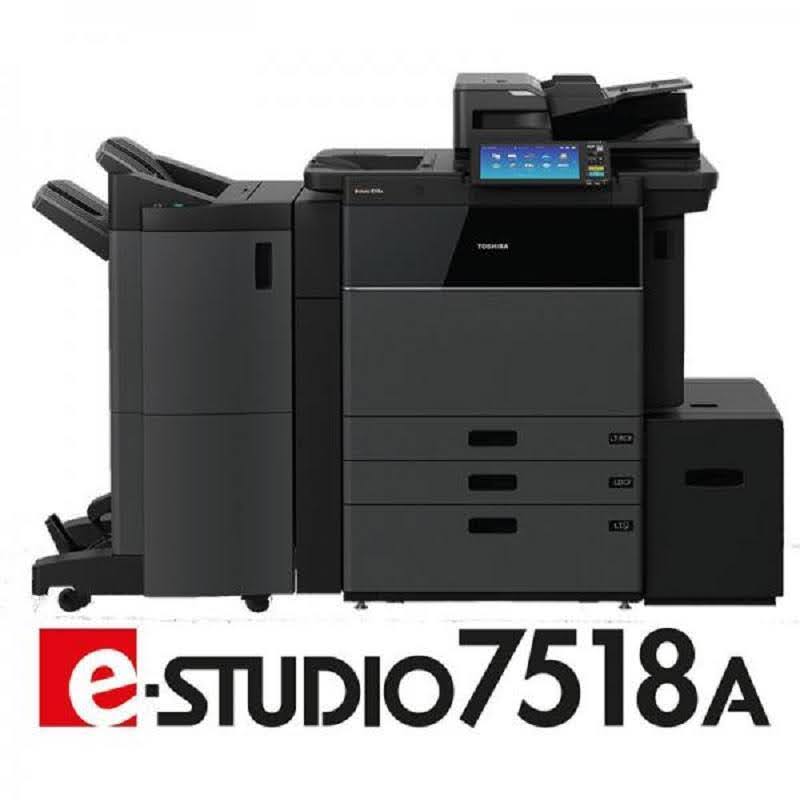
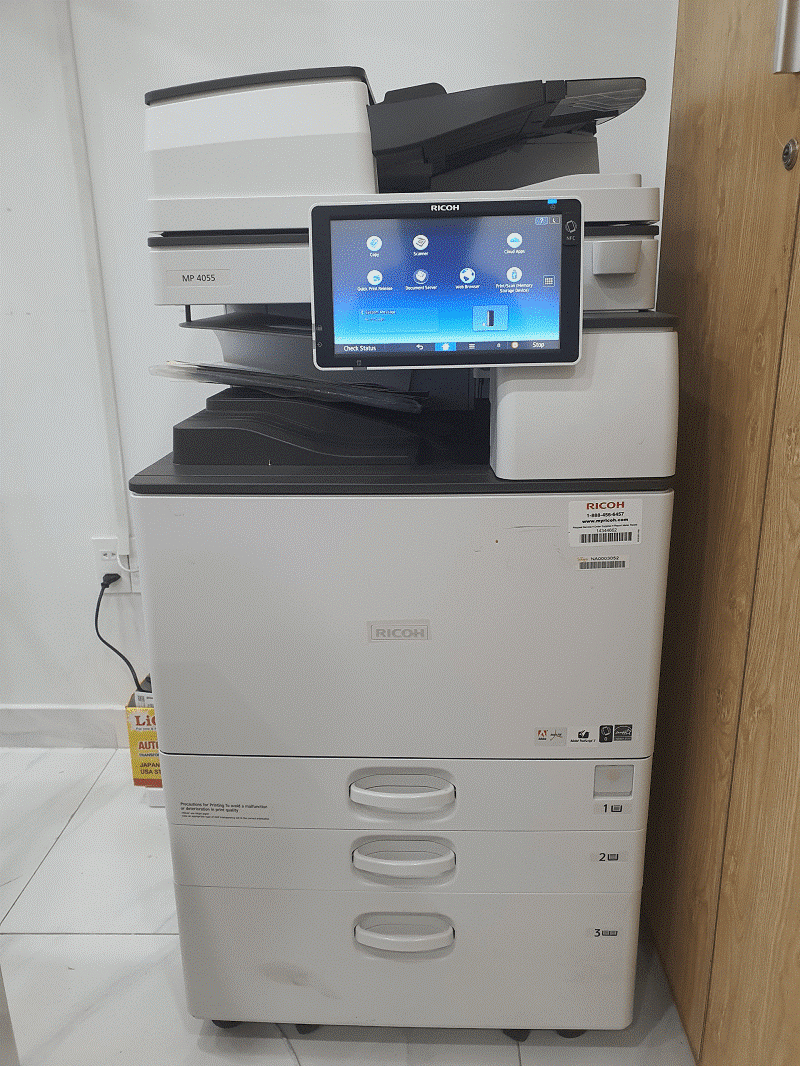
Cho thuê máy photocopy phường An Lạc là giải pháp tối ưu giúp doanh nghiệp tiết kiệm chi phí vận hành và sở hữu thiết bị hiện đại. Tuy nhiên, để khai thác tối đa công năng của máy photocopy Ricoh hay Toshiba, tính năng Scan To Email là không thể bỏ qua. Đây là công cụ đắc lực giúp số hóa tài liệu và gửi đi nhanh chóng. Nhiều doanh nghiệp tại An Lạc vẫn loay hoay trong khâu cài đặt kỹ thuật này. Bài viết này sẽ hướng dẫn chi tiết cách thiết lập Scan To Email nhanh chóng, giúp công việc của bạn trở nên trôi chảy và chuyên nghiệp hơn.
Tính năng Scan To Email (Quét gửi Email) đã trở thành một tiêu chuẩn bắt buộc trong môi trường văn phòng hiện đại, và tầm quan trọng của nó càng được nhân lên đối với các doanh nghiệp. Khi sử dụng dịch vụ cho thuê máy photocopy phường An Lạc, việc kích hoạt thành công tính năng này mang lại vô số lợi ích. Đầu tiên, đó là sự đột phá về hiệu suất công việc. Thay vì phải scan tài liệu vào máy tính, lưu file, sau đó mở trình duyệt email, đính kèm file và gửi đi, nhân viên chỉ cần thực hiện một thao tác duy nhất tại máy photocopy. Tài liệu sẽ được gửi trực tiếp đến email của đối tác, khách hàng hoặc lưu trữ nội bộ. Điều này giúp giảm thiểu các bước thao tác thủ công, tiết kiệm thời gian quý báu.
Scan To Email thúc đẩy mạnh mẽ quá trình "văn phòng không giấy". Tài liệu cứng được số hóa và lưu trữ an toàn trên đám mây hoặc máy chủ email, giảm gánh nặng lưu trữ hồ sơ vật lý, tiết kiệm chi phí giấy mực và bảo vệ môi trường. Thứ ba, nó tăng cường tính bảo mật và quản lý tài liệu. Các dòng máy Ricoh và Toshiba hiện đại cho phép thiết lập sổ địa chỉ (Address Book) hoặc yêu cầu xác thực người dùng trước khi gửi, đảm bảo tài liệu chỉ được gửi đến đúng người nhận.
Đối với các doanh nghiệp tại An Lạc, việc tối ưu hóa quy trình này đồng nghĩa với việc nâng cao năng lực cạnh tranh. Một dịch vụ cho thuê máy photocopy phường An Lạc chuyên nghiệp không chỉ cung cấp máy tốt, mà còn phải đảm bảo các tính năng thông minh này hoạt động ổn định. Việc này đặc biệt quan trọng trong các ngành nghề đòi hỏi tốc độ xử lý chứng từ nhanh như logistics, bất động sản hay dịch vụ pháp lý. Tóm lại, Scan To Email biến chiếc máy photocopy từ một thiết bị sao chép đơn thuần thành một trung tâm xử lý tài liệu số, là chìa khóa cho sự vận hành thông minh của doanh nghiệp.
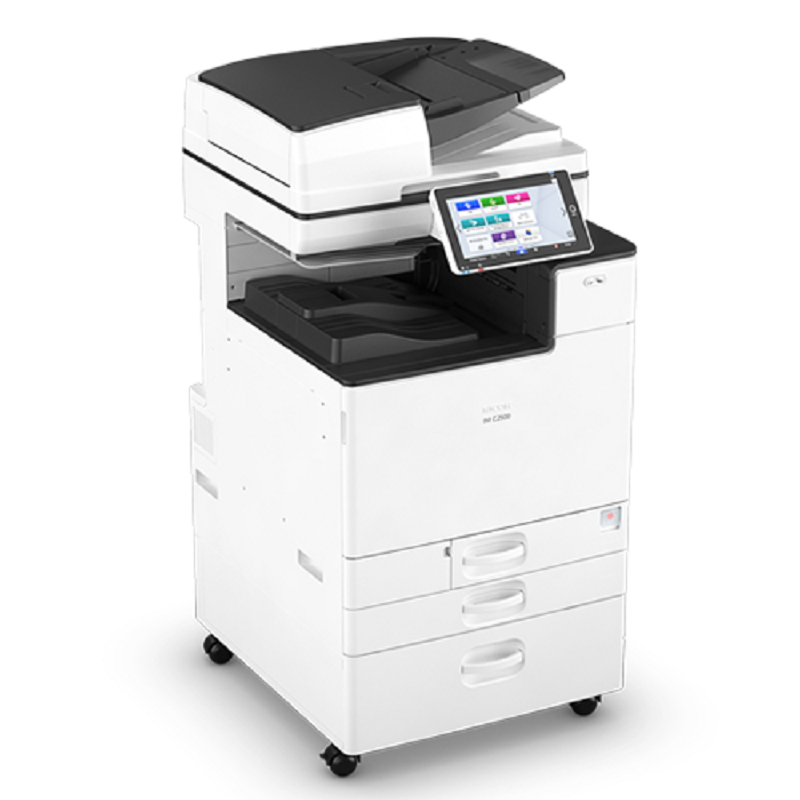
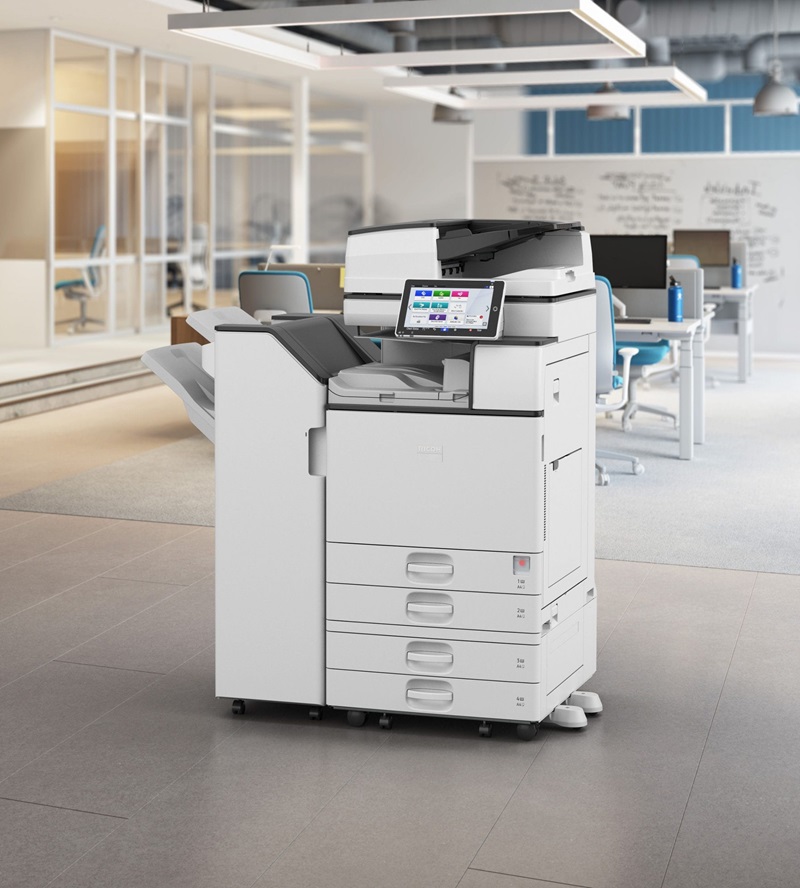
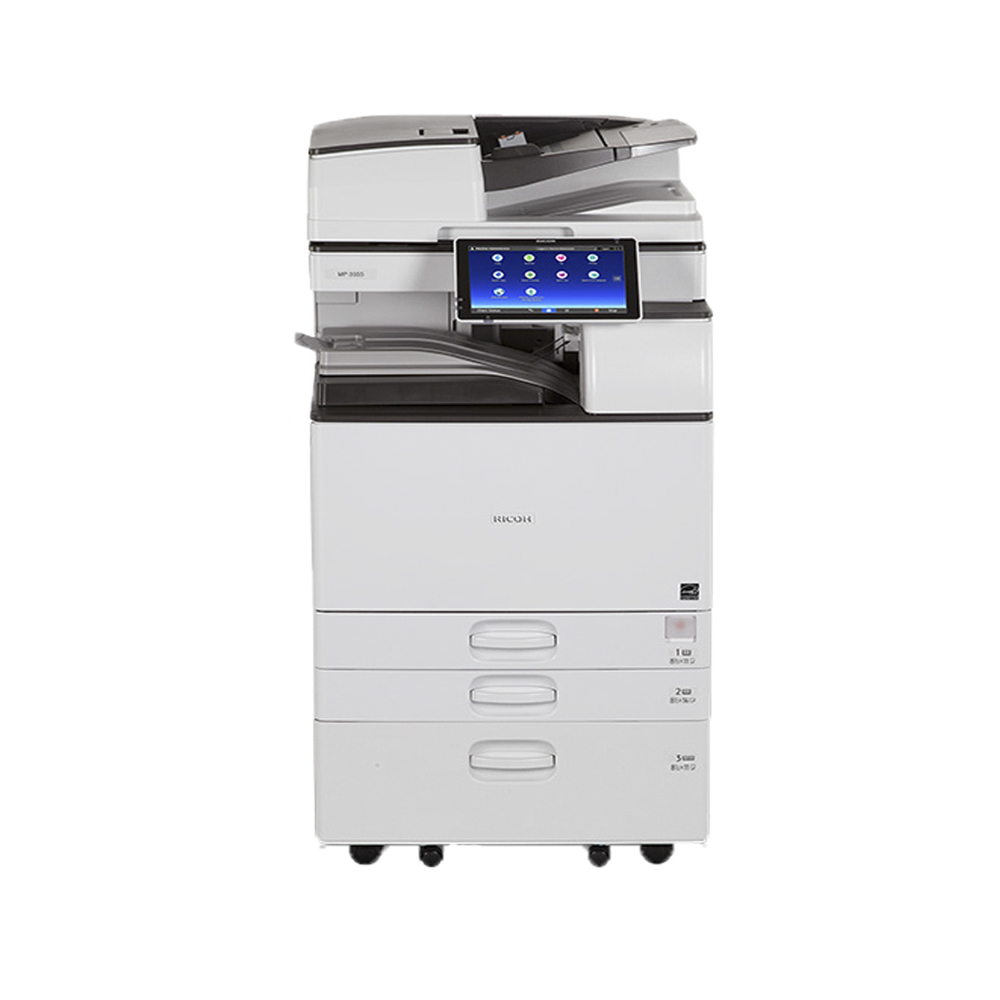
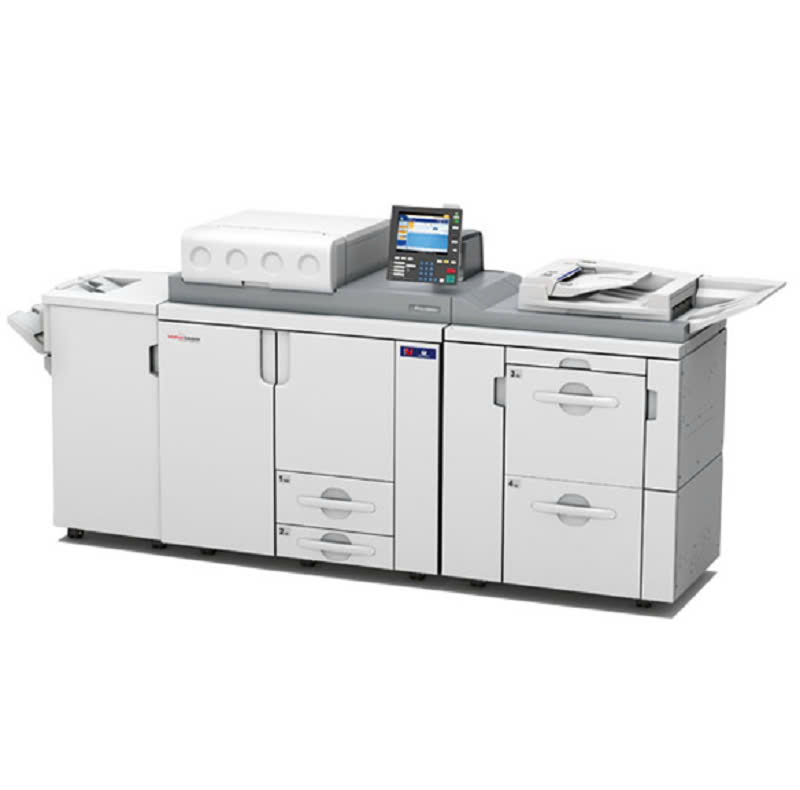
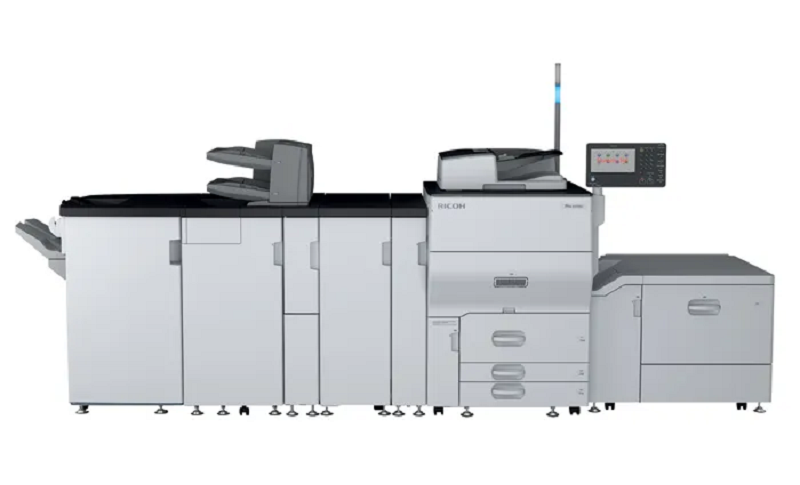
Các dòng máy photocopy Ricoh (như các model MP 4002/5002, MP 5054/6054...) rất phổ biến trong các gói cho thuê máy photocopy phường An Lạc nhờ sự bền bỉ. Để cài đặt, bạn thực hiện qua giao diện Web Image Monitor.
Mở trình duyệt web (Chrome, Firefox) và nhập địa chỉ IP của máy photocopy vào thanh địa chỉ, sau đó nhấn Enter. Tại góc phải màn hình, nhấn "Login" và đăng nhập bằng tài khoản quản trị (thường là user "admin" và không có mật khẩu, hoặc mật khẩu mặc định). Sau khi đăng nhập, chọn "Device Management" và đi đến "Configuration".
Trong mục "Device Settings", tìm đến phần "Email". Tại đây, bạn cần thiết lập các thông số SMTP. Chọn "SMTP Server Name" và nhập địa chỉ máy chủ (ví dụ: smtp.gmail.com). "SMTP Port Number" thường là 587 (cho TLS) hoặc 465 (cho SSL).
Kích hoạt "SMTP Authentication" (Xác thực SMTP). Trong phần "User Name", nhập đầy đủ địa chỉ email gửi đi (ví dụ: mayphotocopy@congty.com). Trong phần "Password", nhập "Mật khẩu ứng dụng" (App Password) mà bạn đã tạo ở bước chuẩn bị. Tuyệt đối không dùng mật khẩu email thông thường. Kích hoạt "SSL/TLS" (thường chọn "StartTLS" nếu cổng là 587). Cuối cùng, nhấn "Apply" hoặc "OK" để lưu lại. Để kiểm tra, bạn có thể vào mục "Address Book" và tiến hành scan thử.
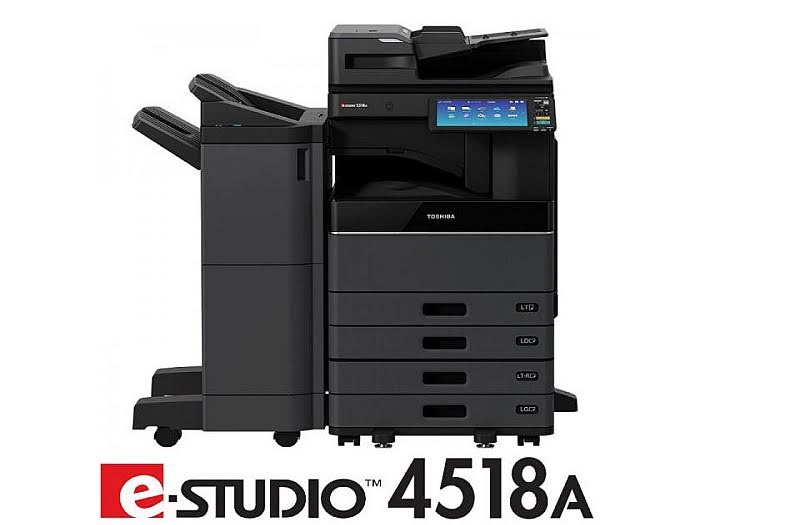
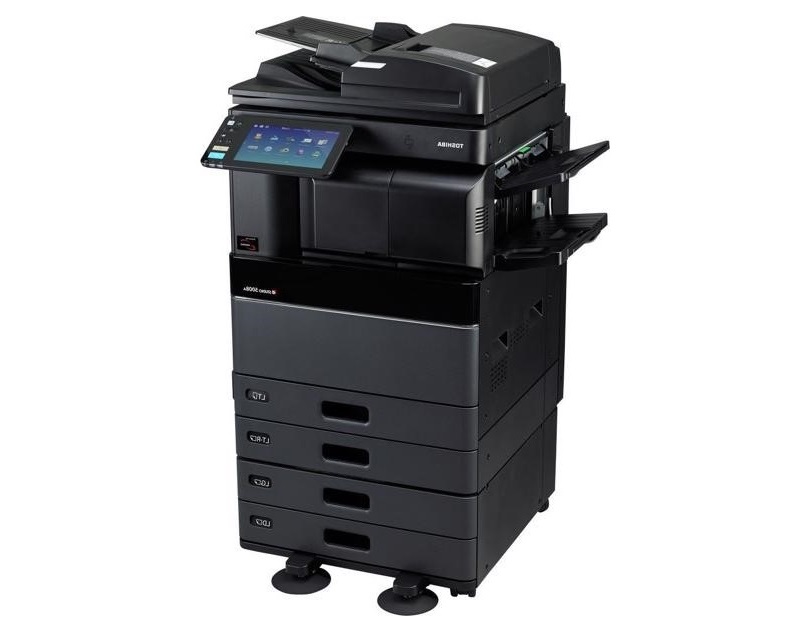
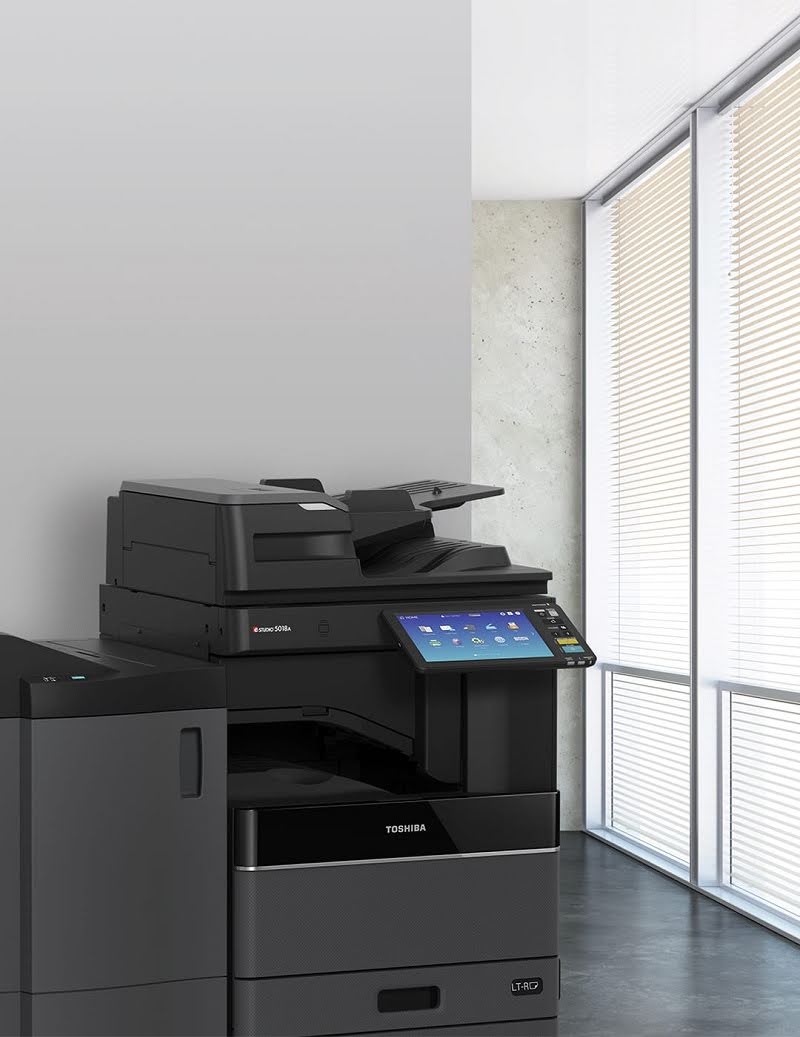
Đối với các dòng máy Toshiba (như e-Studio 3008A, 5008A...), giao diện quản lý được gọi là "TopAccess". Quy trình cài đặt cũng tương tự nhưng giao diện có phần khác biệt.
Mở trình duyệt web và nhập địa chỉ IP của máy photocopy Toshiba. Đăng nhập với quyền Admin (thường là "admin" / "123456" hoặc "e-studio"). Nếu bạn đang sử dụng dịch vụ cho thuê máy photocopy phường An Lạc từ một nhà cung cấp, hãy hỏi họ mật khẩu quản trị này.
Sau khi đăng nhập, chọn tab "Administration" (Quản trị). Tìm đến mục "Network" (Mạng) và sau đó là "SMTP Client" hoặc "Email". Kích hoạt (Enable) SMTP Client. Trong phần "SMTP Server Address", nhập địa chỉ máy chủ (ví dụ: smtp.office365.com). "SMTP Server Port Number" nhập 587.
Tìm đến mục "Authentication" (Xác thực). Chọn phương thức xác thực (thường là "Plain" hoặc "Login"). Trong "User Name", nhập địa chỉ email gửi đi (ví dụ: scan@doanhnghiep.vn). Trong "Password", nhập "Mật khẩu ứng dụng" (App Password) đã tạo. Bật "Use SSL/TLS" và chọn "StartTLS". Đây là bước quan trọng để mã hóa kết nối. Nhấn "Save" hoặc "Apply" để lưu cấu hình. Bạn nên vào mục "Templates" hoặc "Address Book" để tạo một nút scan thử và kiểm tra.
>>> Xem thêm: Cho thuê máy photocopy
Việc cài đặt Scan To Email tuy cần một chút kiến thức kỹ thuật nhưng mang lại hiệu quả công việc rất lớn. Nếu bạn gặp bất kỳ khó khăn nào trong quá trình thiết lập, đội ngũ kỹ thuật của CÔNG TY TNHH MÁY VĂN PHÒNG NAM VIỆT luôn sẵn sàng hỗ trợ. Chúng tôi không chỉ cung cấp dịch vụ cho thuê máy photocopy phường An Lạc mà còn mở rộng sang cho thuê máy photocopy phường Trường Thọ, cho thuê máy photocopy phường Tân Hưng và các khu vực lân cận, cam kết mang đến thiết bị hiện đại và dịch vụ hậu mãi nhanh chóng, chuyên nghiệp nhất.
Thông tin liên hệ:

CÔNG TY TNHH MÁY VĂN PHÒNG NAM VIỆT
Địa chỉ: 56 Vĩnh Nam, phường Xóm Củi, quận 8, TP.HCM
Đường dây nóng: 0908687031
Email: mayphotocopynamviet@gmail.com
Trang web: mayinnhanh.vn