Cho thuê máy photocopy phường Linh Chiểu là một giải pháp thiết yếu giúp các doanh nghiệp tại khu vực này tối ưu hóa chi phí vận hành mà vẫn đảm bảo hiệu suất công việc. Tuy nhiên, khi bạn thuê một chiếc máy photocopy Ricoh mới, hoặc khi bạn thêm một máy tính mới vào văn phòng, công việc đầu tiên và quan trọng nhất chính là cài đặt driver. Nếu không có driver, máy tính của bạn không thể "nói chuyện" với máy photocopy. Quá trình này có thể gây bối rối cho nhiều người dùng. Trong bài viết này, CÔNG TY TNHH MÁY VĂN PHÒNG NAM VIỆT sẽ hướng dẫn bạn chi tiết từ A đến Z cách cài đặt driver cho máy photocopy Ricoh, đảm bảo bạn có thể tự mình thực hiện một cách trơn tru.
Driver (trình điều khiển) là một phần mềm thiết yếu hoạt động như một "phiên dịch viên" giữa máy tính của bạn và máy photocopy. Nó giải thích cho hệ điều hành (như Windows hoặc macOS) cách gửi lệnh in, cách nhận lệnh scan, và cách sử dụng các tính năng nâng cao như in hai mặt, dập ghim, hoặc chia bộ. Nếu không có driver hoặc cài đặt sai driver, máy photocopy chỉ đơn giản là một "cục sắt" không hơn không kém đối với máy tính của bạn.
Tầm quan trọng của việc cài đặt driver chính xác là không thể bàn cãi. Thứ nhất, nó đảm bảo bạn có thể sử dụng đầy đủ tính năng của máy. Các dòng máy Ricoh hiện đại mà dịch vụ cho thuê máy photocopy phường Linh Chiểu cung cấp thường có rất nhiều chức năng ngoài việc sao chép cơ bản. Bạn muốn scan tài liệu trực tiếp về email? Bạn cần driver. Bạn muốn in bảo mật bằng mã code? Bạn cần driver. Thứ hai, driver chính xác giúp tối ưu hóa tốc độ và chất lượng bản in. Driver không tương thích có thể gây ra lỗi (như in ra ký tự lạ), in chậm, hoặc chất lượng bản in mờ, không sắc nét.
Nhiều doanh nghiệp khi sử dụng dịch vụ cho thuê máy photocopy phường Linh Chiểu thường gặp phải các vấn đề liên quan đến việc kết nối mạng nội bộ. Hiểu rõ quy trình cài đặt giúp doanh nghiệp chủ động hơn trong vận hành. Khi lựa chọn nhà cung cấp, bạn nên ưu tiên các đơn vị có hỗ dech, như Nam Việt, để đảm bảo công việc không bị gián đoạn.
Trước khi có thể cài đặt, bạn cần tải đúng tệp driver cho máy của mình. Đây là bước quan trọng nhất, vì tải sai tệp sẽ khiến mọi nỗ lực cài đặt sau đó trở nên vô nghĩa. Dưới đây là các bước để tải driver Ricoh chính xác.
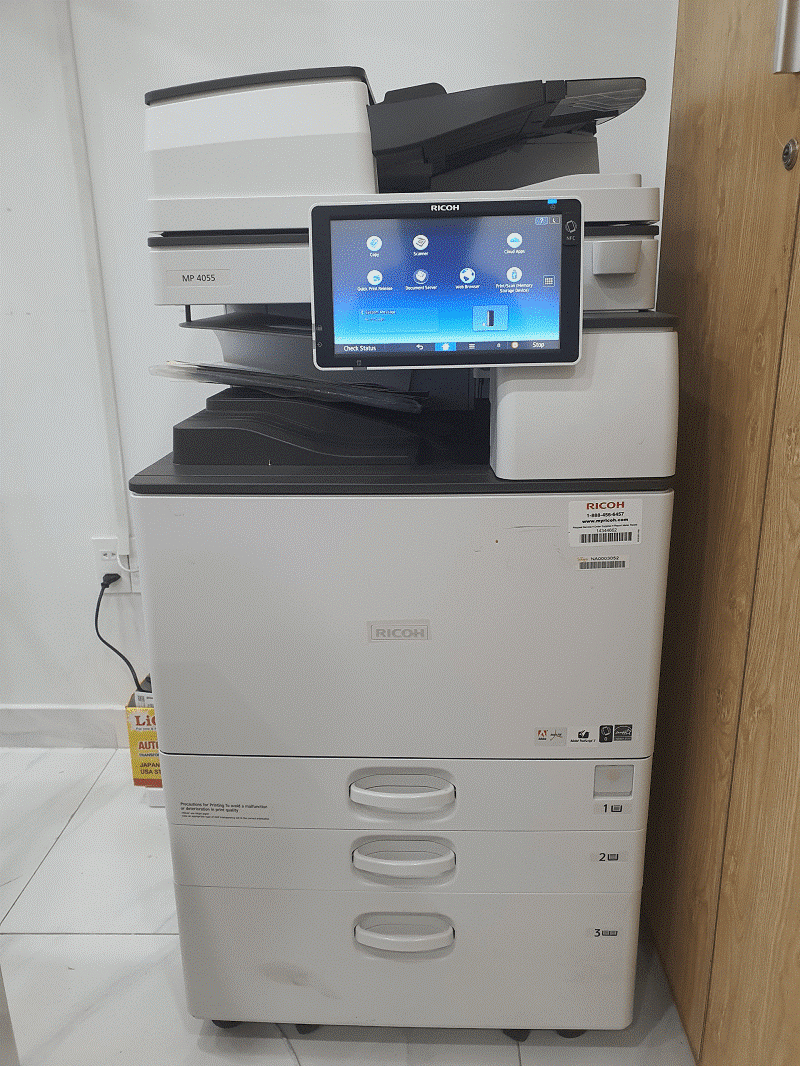
Bạn cần biết tên model chính xác của máy. Thông tin này thường được in rõ ràng ở mặt trước của máy, ví dụ: "Ricoh Aficio MP 2555", "Ricoh IM C3000", v.v. Ghi lại chính xác tên model này. Đây là thông tin quan trọng mà các đơn vị cho thuê máy photocopy phường Linh Chiểu uy tín như Nam Việt luôn cung cấp rõ ràng trong hợp đồng.
Driver phụ thuộc vào hệ điều hành bạn đang sử dụng.
Luôn tải driver từ trang web chính thức của nhà sản xuất. Tránh các trang web bên thứ ba vì chúng có thể chứa phần mềm quảng cáo hoặc virus. Bạn có thể tìm kiếm "Ricoh driver download" trên Google hoặc truy cập trực tiếp vào trang hỗ trợ của Ricoh.
Tại trang download, bạn sẽ thấy một ô tìm kiếm.
Sau khi đã tải về tệp driver, chúng ta sẽ tiến hành cài đặt. Hướng dẫn này tập trung vào cách cài đặt máy in qua mạng LAN (mạng nội bộ), đây là phương thức phổ biến nhất tại các văn phòng sử dụng dịch vụ cho thuê máy photocopy phường Linh Chiểu.
Nếu bạn tải về một tệp .zip, hãy nhấn chuột phải vào nó và chọn "Extract All..." để giải nén ra một thư mục riêng. Nếu tệp là .exe, bạn có thể chạy nó và chương trình sẽ tự động giải nén (thường là vào một thư mục như C:\Ricoh_Drivers). Hãy ghi nhớ vị trí thư mục này.
Để kết nối qua mạng, máy tính cần biết "địa chỉ nhà" (IP) của máy photocopy.
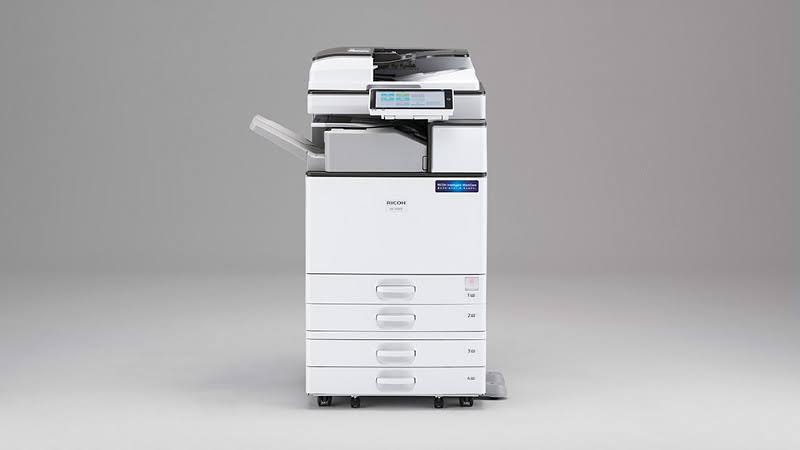
>>> Xem thêm: Cho thuê máy photocopy
Việc cài đặt driver Ricoh có thể phức tạp nếu bạn không quen, nhưng hy vọng hướng dẫn chi tiết này đã giúp bạn. Nếu bạn gặp bất kỳ khó khăn nào hoặc muốn tìm một giải pháp in ấn toàn diện, không phải lo lắng về kỹ thuật, hãy liên hệ ngay với CÔNG TY TNHH MÁY VĂN PHÒNG NAM VIỆT. Chúng tôi tự hào là đơn vị uy tín cung cấp dịch vụ cho thuê máy photocopy chất lượng. Chúng tôi phục vụ rộng khắp các phường, bao gồm cả cho thuê máy photocopy phường Tân Hưng và cho thuê máy photocopy phường Trường Thọ. Hãy để Nam Việt đồng hành cùng sự thành công của doanh nghiệp bạn!
Thông tin liên hệ:

CÔNG TY TNHH MÁY VĂN PHÒNG NAM VIỆT
Địa chỉ: 56 Vĩnh Nam, phường Xóm Củi, quận 8, TP.HCM
Đường dây nóng: 0908687031
Email: mayphotocopynamviet@gmail.com
Trang web: mayinnhanh.vn