Cho thuê máy photocopy phường Tân Hưng: Cách Kết Nối Wifi Máy Toshiba
11/11/2025
Tin tức
Cho thuê máy photocopy phường Tân Hưng là một dịch vụ thiết yếu, giúp các doanh nghiệp tại khu vực Quận 7 tối ưu hóa chi phí vận hành văn phòng. Trong đó, các dòng máy photocopy Toshiba luôn được ưa chuộng nhờ độ bền và hiệu suất ổn định. Một trong những tính năng tiện lợi nhất của máy Toshiba hiện đại chính là khả năng in ấn không dây qua Wifi. Tuy nhiên, không phải người dùng nào cũng biết cách thiết lập tính năng này. Việc kết nối Wifi giúp văn phòng gọn gàng, linh hoạt và chuyên nghiệp hơn. Bài viết này sẽ hướng dẫn chi tiết cách cài đặt kết nối Wifi cho máy Toshiba một cách nhanh chóng.
Hướng dẫn kết nối Wifi máy Toshiba cho dịch vụ cho thuê máy photocopy phường Tân Hưng
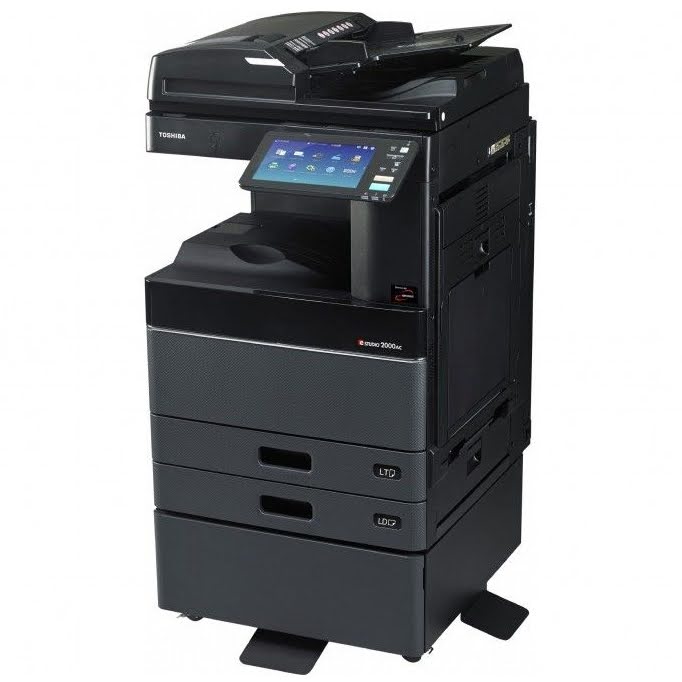
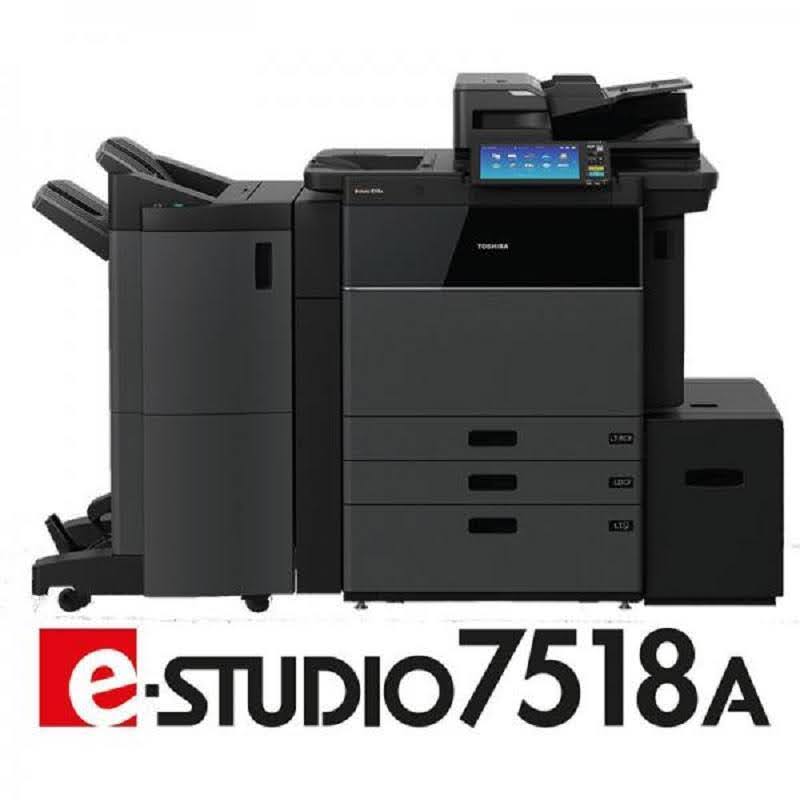
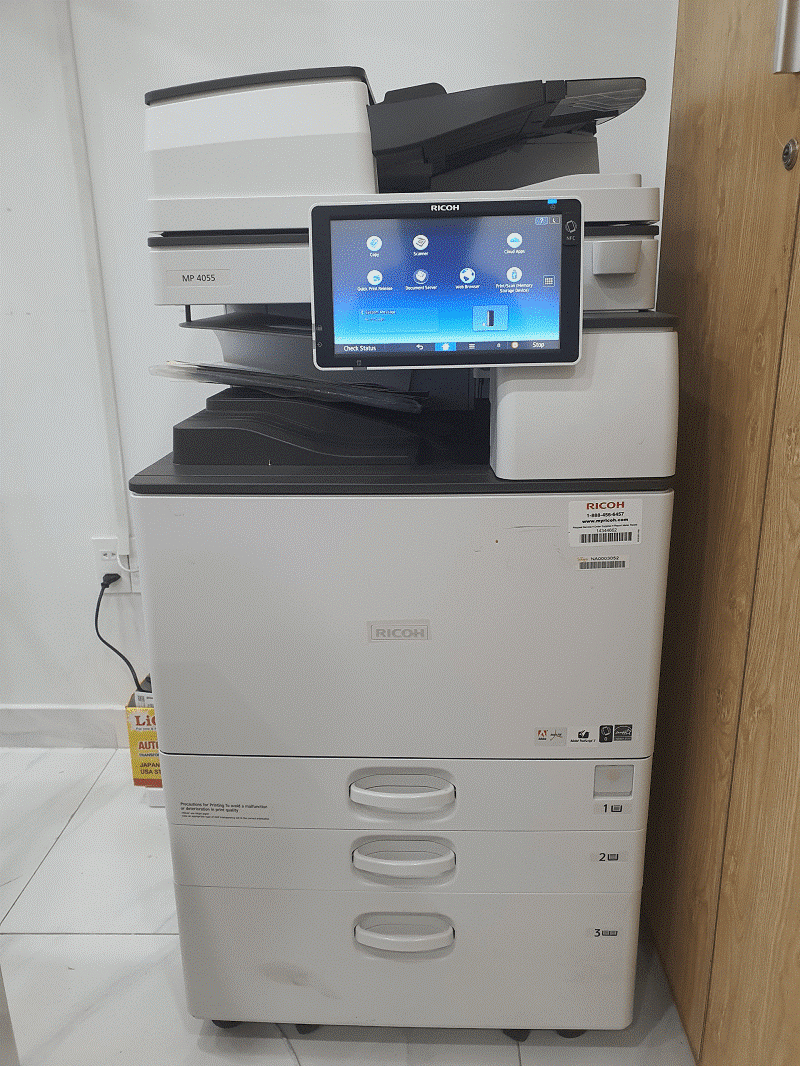
Sau khi đã đảm bảo các điều kiện ở phần 1, bạn có thể tiến hành kết nối máy photocopy vào mạng Wifi của văn phòng. Hầu hết các máy Toshiba đời mới đều có thể cài đặt trực tiếp trên bảng điều khiển cảm ứng.
Quy trình cài đặt cho dịch vụ cho thuê máy photocopy phường Tân Hưng
Các bước cài đặt có thể hơi khác nhau giữa các model, nhưng về cơ bản sẽ tuân theo quy trình sau:
Truy cập Chế độ Cài đặt: Trên bảng điều khiển của máy, nhấn nút "User Functions" (hoặc "Menu", "Settings").
Đăng nhập Admin: Máy sẽ yêu cầu bạn nhập tài khoản và mật khẩu quản trị (Admin). Nếu bạn đang sử dụng dịch vụ "cho thuê máy photocopy phường Tân Hưng" của Nam Việt, mật khẩu mặc định thường là "123456" hoặc "admin". Nếu không, hãy liên hệ với chúng tôi để được cấp quyền.
Vào mục Mạng (Network): Sau khi đăng nhập, tìm đến tab "Admin" hoặc "Hệ thống" (System) và chọn mục "Network Settings" (Cài đặt mạng).
Chọn Cài đặt Wifi (Wireless LAN): Trong mục cài đặt mạng, bạn sẽ thấy các tab cho "TCP/IP", "Ethernet"... Hãy tìm và chọn tab "Wireless LAN" (Mạng không dây) hoặc "Wifi".
Bật chế độ Wifi: Chọn "Enable" (Kích hoạt) cho mạng không dây.
Sử dụng Trình hướng dẫn (Setup Wizard): Cách dễ nhất là chọn "Setup Wizard" (Trình hướng dẫn cài đặt). Máy sẽ tự động quét và hiển thị danh sách các mạng Wifi đang có xung quanh.
Chọn mạng và nhập mật khẩu: Tìm và chọn đúng tên mạng (SSID) của văn phòng bạn. Máy sẽ hiển thị một bàn phím ảo để bạn nhập mật khẩu (WEP/WPA Key). Hãy nhập thật cẩn thận, chính xác.
Lưu và Khởi động lại: Sau khi nhập xong, nhấn "OK" hoặc "Save". Máy sẽ yêu cầu bạn khởi động lại (Reboot) máy photocopy để áp dụng cài đặt mạng mới.
Sau khi máy khởi động lại, bạn có thể vào lại mục "Network Settings" để kiểm tra trạng thái kết nối (Status) và xem địa chỉ IP mà máy đã nhận. Có địa chỉ IP nghĩa là bạn đã thành công 50%.
Dịch vụ cho thuê máy photocopy phường Tân Hưng hỗ trợ cài Wifi miễn phí.
Cài đặt Driver In Wifi trên máy tính (Hoàn tất kết nối)
Việc kết nối máy photocopy vào Wifi mới chỉ là bước đầu. Để máy tính của bạn có thể "nhìn thấy" và "nói chuyện" được với máy photocopy qua Wifi, bạn cần cài đặt trình điều khiển (Driver) trên máy tính.
Hoàn tất cài đặt máy in cho dịch vụ cho thuê máy photocopy phường Tân Hưng
Đây là bước cuối cùng để hoàn tất quy trình.
Lấy địa chỉ IP: Như ở Bước 2, bạn cần biết địa chỉ IP mà máy photocopy đã nhận qua Wifi (ví dụ: 192.168.1.100).
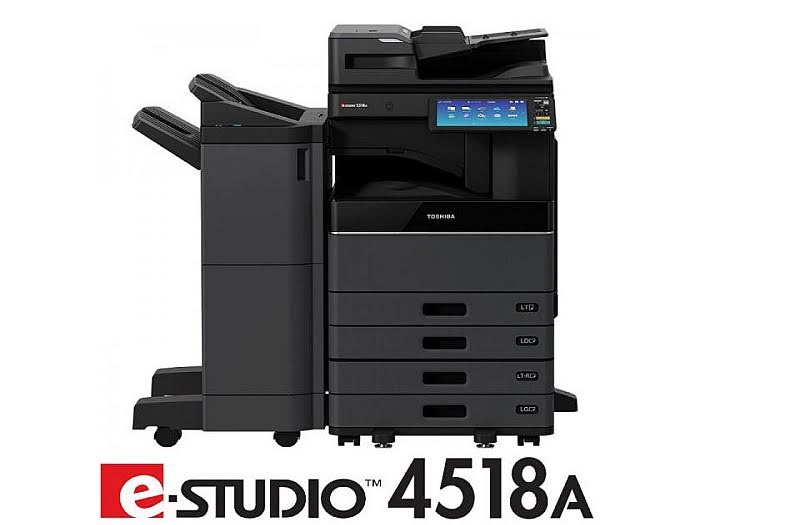
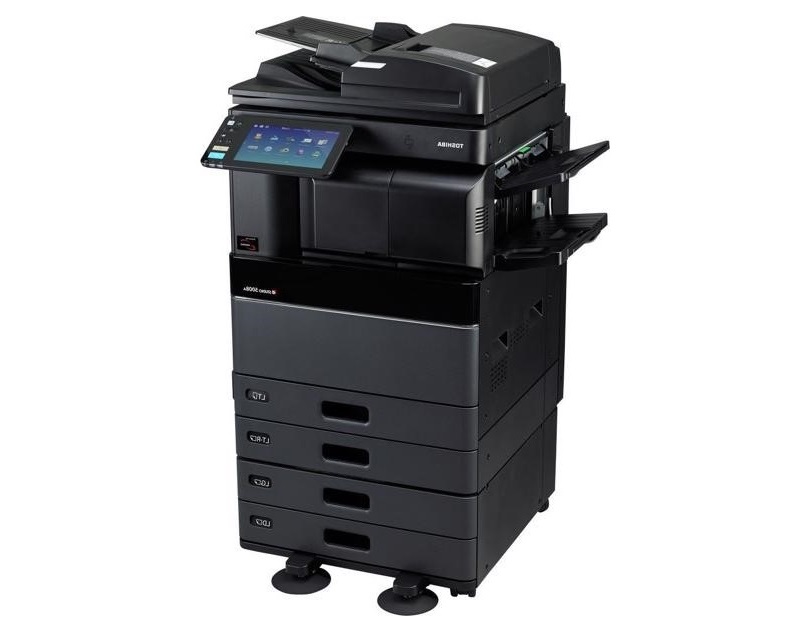
Tải Driver chính xác: Truy cập website chính thức của Toshiba (hoặc website của Nam Việt nếu bạn sử dụng dịch vụ cho thuê máy photocopy phường Tân Hưng) để tải đúng driver cho model máy (ví dụ: Toshiba e-Studio 3008A) và hệ điều hành của bạn (Windows 10, 11, MacOS).
Chạy trình cài đặt: Mở file driver vừa tải về và bắt đầu quá trình cài đặt.
Chọn kiểu kết nối: Khi được hỏi, hãy chọn "Network Printer" (Máy in qua mạng) hoặc "TCP/IP Connection".
Thêm máy in:
Tự động tìm kiếm: Nhiều trình cài đặt sẽ tự động quét mạng và tìm thấy máy photocopy của bạn. Bạn chỉ cần chọn nó và nhấn "Next".
Thêm thủ công (Manual Add): Nếu máy không tự tìm thấy, hãy chọn "Add Printer" (Thêm máy in) -> "Add a printer using a TCP/IP address or hostname".
Nhập địa chỉ IP: Trong ô "Hostname or IP address", bạn nhập chính xác địa chỉ IP đã lấy ở Bước 1. Trình cài đặt sẽ tự động tìm và cài đặt driver.
Sau khi hoàn tất, bạn hãy thử in một trang kiểm tra (Print Test Page). Nếu máy in ra thành công, xin chúc mừng, bạn đã cài đặt hoàn tất. Giờ đây, mọi máy tính trong văn phòng tại phường Tân Hưng chỉ cần lặp lại bước cài đặt driver này là có thể in không dây tiện lợi. Dịch vụ cho thuê máy photocopy phường Tân Hưng của chúng tôi luôn bao gồm việc hỗ trợ cài đặt này cho toàn bộ nhân viên của bạn.
Xử lý lỗi thường gặp khi kết nối Wifi khi cho thuê máy photocopy phường Tân Hưng
Trong một số trường hợp, việc cài đặt có thể không suôn sẻ. Dưới đây là các lỗi phổ biến và cách khắc phục khi bạn sử dụng dịch vụ cho thuê máy photocopy phường Tân Hưng.
Lỗi 1: Máy không tìm thấy mạng Wifi (SSID not found)
Nguyên nhân: Máy photocopy đặt quá xa router Wifi, tín hiệu yếu. Hoặc tên mạng Wifi của bạn đang bị "ẩn" (Hidden SSID).
Khắc phục: Thử di chuyển máy photocopy đến gần router hơn. Nếu mạng bị ẩn, bạn phải vào mục "Wireless LAN" -> "Manual Setup" (Cài đặt thủ công) và tự tay nhập chính xác tên SSID và mật khẩu.
Khắc phục: Kiểm tra kỹ mật khẩu, lưu ý chữ hoa/thường và các ký tự đặc biệt. Hãy thử dùng điện thoại "Quên mạng" và nhập lại mật khẩu trên điện thoại để đảm bảo bạn nhớ đúng.
Lỗi 3: Đã kết nối Wifi nhưng máy tính không in được
Nguyên nhân: Đây là lỗi phổ biến nhất. Thường là do xung đột địa chỉ IP (máy photocopy và một thiết bị khác đang dùng chung 1 IP), hoặc tường lửa (Firewall) trên máy tính đang chặn kết nối đến máy in.
Khắc phục: Khởi động lại router Wifi và máy photocopy. Tạm thời tắt tường lửa trên máy tính và thử in lại. Nếu được, bạn cần mở cổng (port) cho máy in trong cài đặt tường lửa.
Đối với các doanh nghiệp tại phường Tân Hưng, việc xử lý các lỗi kỹ thuật này có thể mất thời gian. Đây chính là lợi ích lớn nhất của dịch vụ cho thuê máy photocopy phường Tân Hưng tại Nam Việt. Thay vì tự mình mày mò, bạn chỉ cần một cuộc gọi. Kỹ thuật viên của chúng tôi sẽ có mặt nhanh chóng hoặc hỗ trợ từ xa (qua Ultraview) để khắc phục sự cố, đảm bảo công việc của bạn không bị gián đoạn.
Cài đặt Wifi khi cho thuê máy photocopy phường Tân Hưng đơn giản tại Nam Việt.
Dịch vụ cho thuê máy photocopy phường Tân Hưng tiện lợi tại Nam Việt
Việc kết nối Wifi cho máy photocopy Toshiba, về cơ bản, là hoàn toàn có thể thực hiện được qua các bước rõ ràng. Nó mang lại sự tiện lợi và hiện đại hóa cho văn phòng. Tuy nhiên, để tiết kiệm thời gian và đảm bảo hệ thống luôn ổn định, việc sử dụng dịch vụ cho thuê máy photocopy phường Tân Hưng trọn gói từ CÔNG TY TNHH MÁY VĂN PHÒNG NAM VIỆT là lựa chọn tối ưu. Chúng tôi không chỉ cung cấp máy, mà còn đảm nhận toàn bộ khâu cài đặt, bảo trì, xử lý sự cố. Chúng tôi cũng phục vụ các khu vực lân cận như cho thuê máy photocopy phường Linh Chiểu và cho thuê máy photocopy phường Trường Thọ.