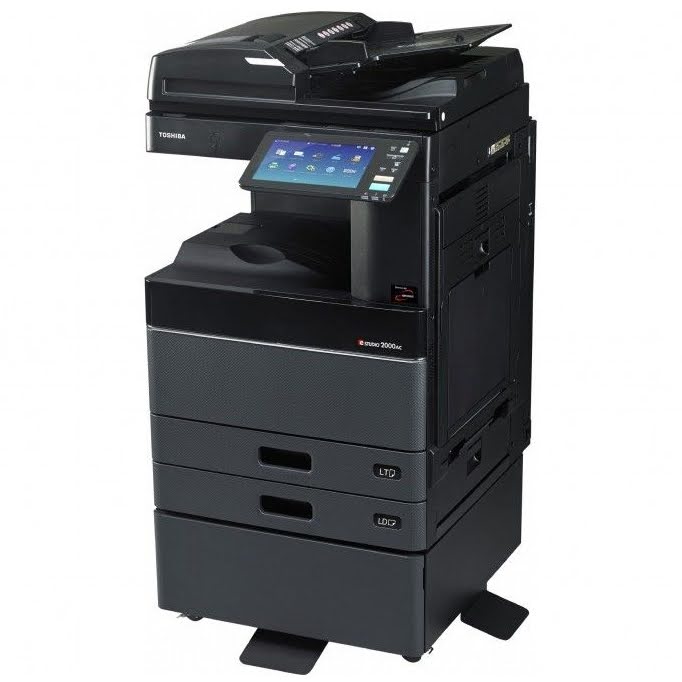
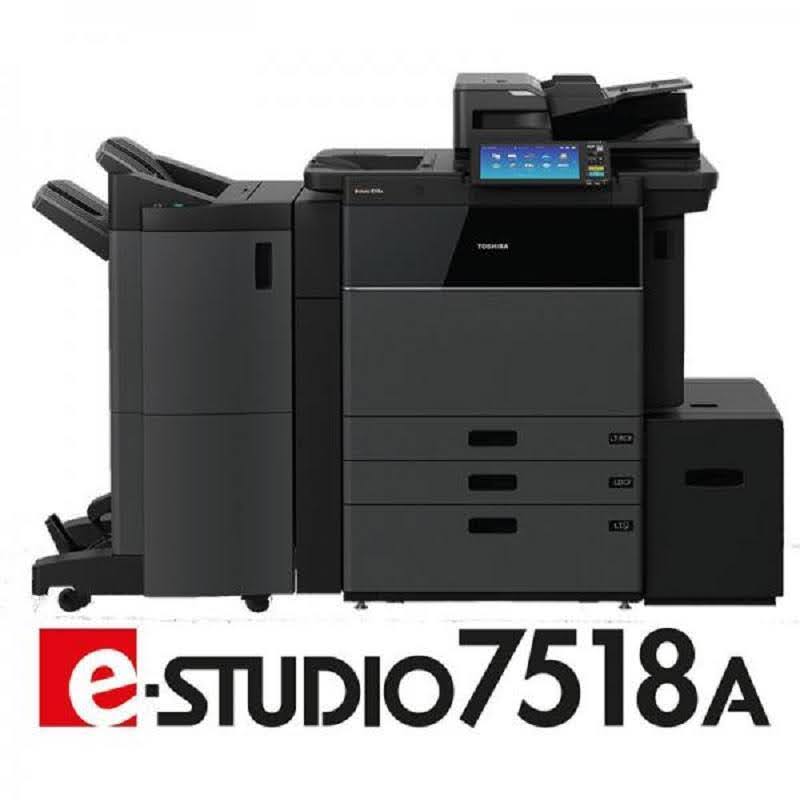
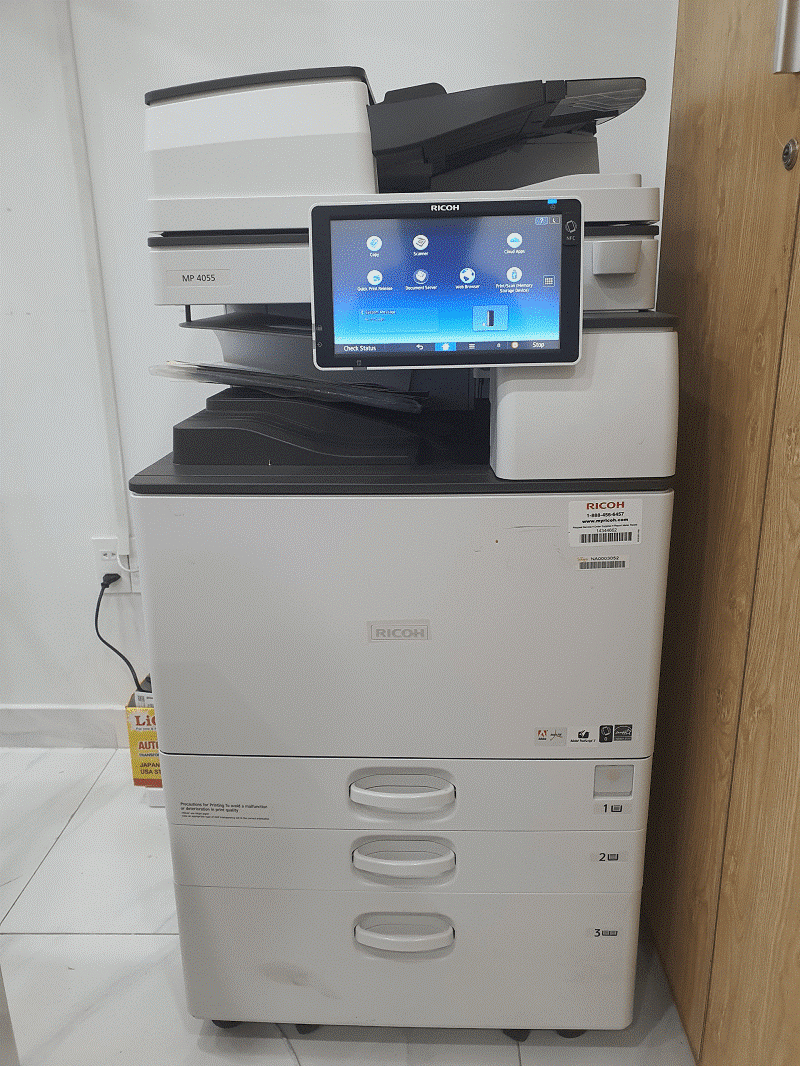
Cho thuê máy photocopy phường Thạnh Mỹ Tây là giải pháp văn phòng thông minh, giúp doanh nghiệp sở hữu thiết bị hiện đại mà không cần đầu tư lớn. Một trong những tính năng được yêu thích nhất chính là Scan To Folder (Quét về Thư mục), sử dụng giao thức SMB. Tính năng này cho phép bạn gửi tài liệu scan khổ lớn trực tiếp về máy tính chỉ bằng một nút bấm, nhanh hơn email và không giới hạn dung lượng. Tuy nhiên, việc cài đặt tính năng này khá phức tạp, đòi hỏi nhiều bước thiết lập trên cả máy tính và máy photocopy. Bài viết này sẽ hướng dẫn các bước đơn giản nhất.
Đây là bước quan trọng nhất và cũng là nơi nhiều người gặp lỗi nhất. Trước khi bạn chạm vào máy photocopy, máy tính của bạn phải được "mở cửa" và "cấp quyền" để máy photocopy gửi file đến.
Đầu tiên, bạn cần tạo một thư mục chuyên dụng để nhận file scan. Ví dụ, tạo một thư mục tên "SCANS" ngay trên ổ C: hoặc Desktop. Thứ hai, bạn phải chia sẻ thư mục này.
Đây là bước 90% người dùng bỏ qua, dẫn đến lỗi.
Cuối cùng, hãy tạm thời tắt tường lửa (Windows Firewall) để kiểm tra. Tường lửa là nguyên nhân phổ biến chặn kết nối từ máy photocopy. Nếu việc cài đặt thành công, bạn có thể bật lại tường lửa và tạo một "quy tắc ngoại lệ" cho "File and Printer Sharing". Đối với các doanh nghiệp sử dụng dịch vụ cho thuê máy photocopy phường Thạnh Mỹ Tây chuyên nghiệp, kỹ thuật viên sẽ xử lý toàn bộ các bước phức tạp này.
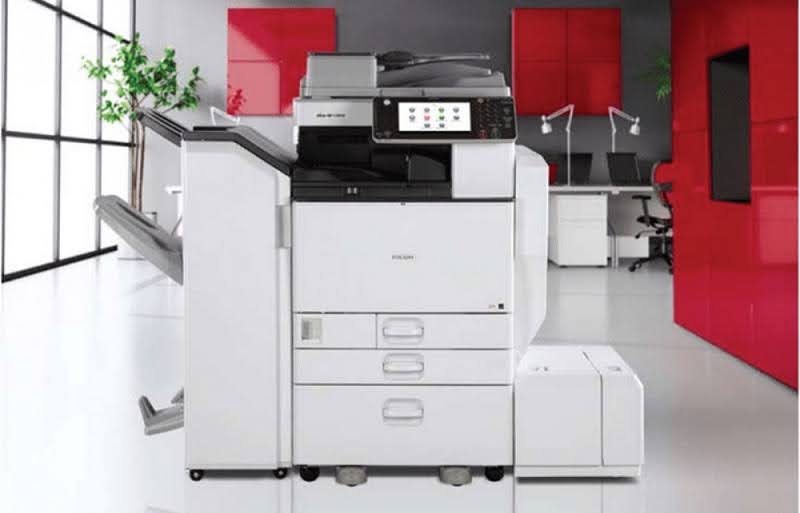
Một vấn đề kỹ thuật lớn hiện nay là các máy photocopy Ricoh, Toshiba đời cũ (dù rất bền bỉ) vẫn chạy giao thức SMB phiên bản 1.0. Tuy nhiên, các hệ điều hành mới như Windows 10 và 11 đã tự động tắt SMB 1.0 vì lý do bảo mật. Nếu không bật lại, máy tính của bạn sẽ "từ chối" kết nối từ máy photocopy.
Sau khi máy tính khởi động lại, bạn cần lấy 2 thông tin quan trọng để khai báo cho máy photocopy.
Lưu ý: Địa chỉ IP này nên được cài đặt ở dạng "IP tĩnh" trên máy tính của bạn. Nếu bạn để IP động, router wifi có thể cấp một IP khác cho máy tính vào ngày hôm sau, khiến máy photocopy không tìm thấy đường dẫn đã lưu. Khi sử dụng dịch vụ cho thuê máy photocopy phường Thạnh Mỹ Tây, đây là những nghiệp vụ kỹ thuật cơ bản mà kỹ thuật viên Nam Việt sẽ thiết lập cho bạn.
Bây giờ, chúng ta sẽ làm việc trên máy photocopy. Cách nhanh nhất là sử dụng giao diện web của máy.
Đầu tiên, bạn cần biết địa chỉ IP của máy photocopy. Mở trình duyệt web trên máy tính của bạn (Chrome, Firefox...) và gõ địa chỉ IP của máy photocopy vào thanh địa chỉ. Bạn sẽ được đưa đến trang quản trị (Web Image Monitor của Ricoh hoặc TopAccess của Toshiba). Hãy đăng nhập với tư cách quản trị viên (Admin).
Tiếp theo, tìm đến mục "Address Book" (Sổ địa chỉ) hoặc "Scan Templates" (Mẫu quét). Chúng ta sẽ tạo một người dùng mới cho máy tính của bạn.
Đây là phần quan trọng nhất: Khai báo đường dẫn.
Sau khi nhập xong, hãy tìm nút "Connection Test" (Kiểm tra kết nối). Nếu máy báo "Success" (Thành công), bạn đã hoàn tất. Gói cho thuê máy photocopy phường Thạnh Mỹ Tây của bạn giờ đây đã được tối ưu hoàn toàn.
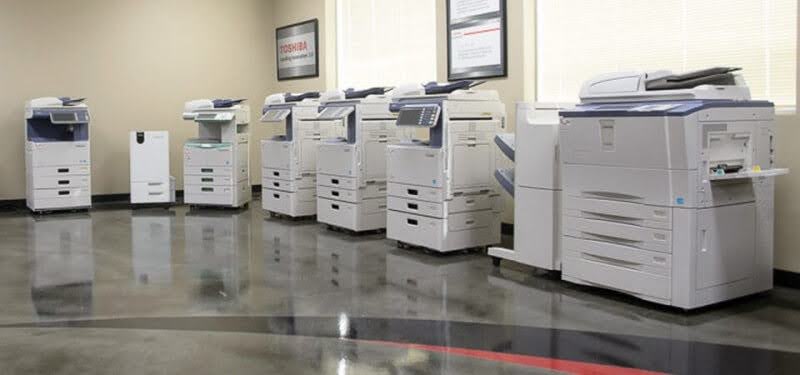
>>> Xem thêm: Cho thuê máy photocopy
Scan To Folder (SMB) là một tính năng mạnh mẽ nhưng cài đặt phức tạp, đòi hỏi kiến thức về mạng và hệ điều hành. CÔNG TY TNHH MÁY VĂN PHÒNG NAM VIỆT không chỉ cung cấp dịch vụ cho thuê máy photocopy phường Thạnh Mỹ Tây với các thiết bị đời mới, mà còn đảm bảo hỗ trợ kỹ thuật trọn gói, cài đặt hoàn chỉnh mọi tính năng cho văn phòng của bạn. Thay vì tốn thời gian xử lý sự cố, hãy để chúng tôi lo. Nam Việt cũng cung cấp dịch vụ cho thuê máy photocopy phường An Lạc và cho thuê máy photocopy phường Trường Thọ với chất lượng và tốc độ hỗ trợ tương đương.
Thông tin liên hệ:

CÔNG TY TNHH MÁY VĂN PHÒNG NAM VIỆT
Địa chỉ: 56 Vĩnh Nam, phường Xóm Củi, quận 8, TP.HCM
Đường dây nóng: 0908687031
Email: mayphotocopynamviet@gmail.com
Trang web: mayinnhanh.vn