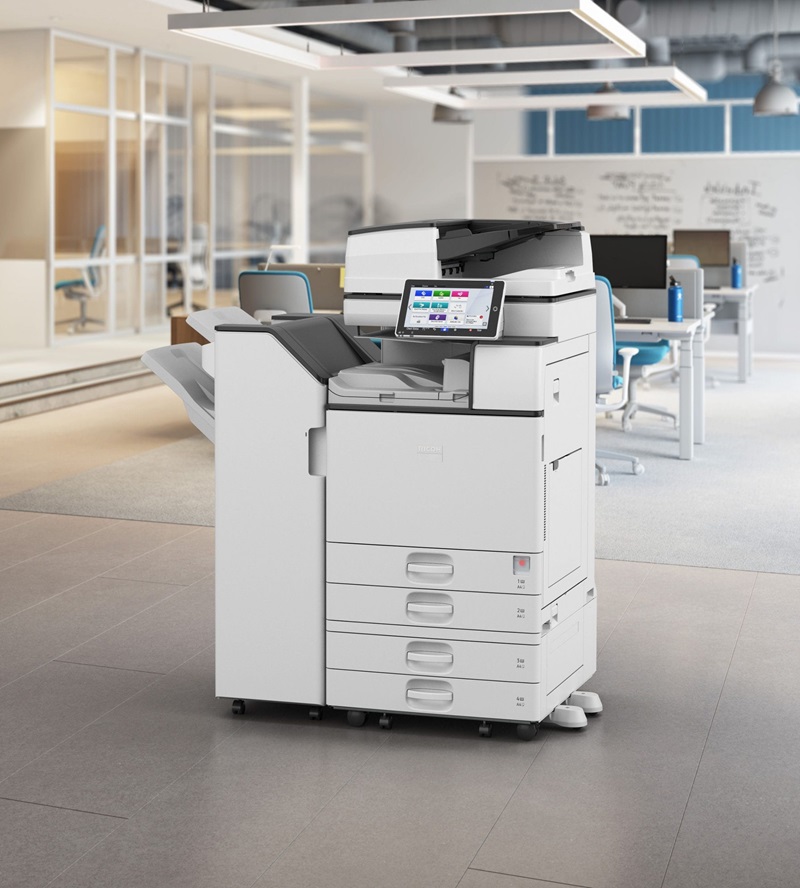
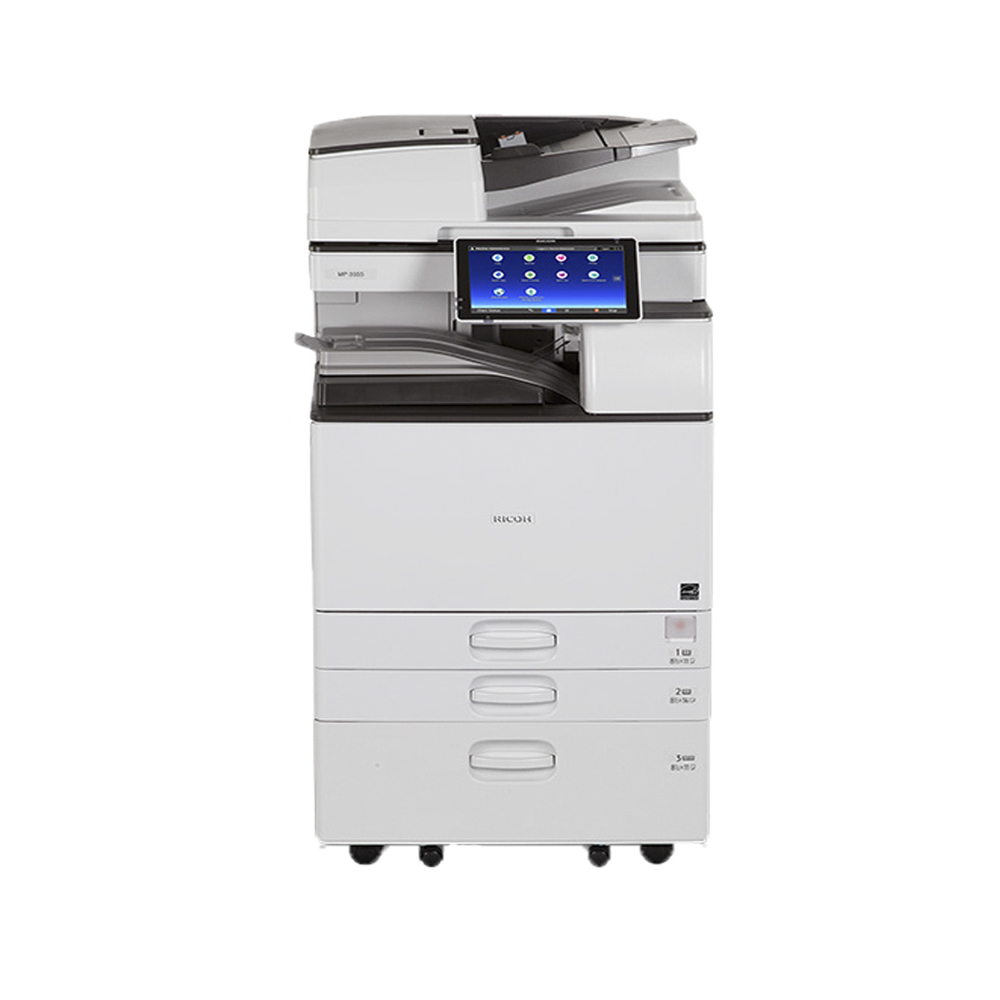
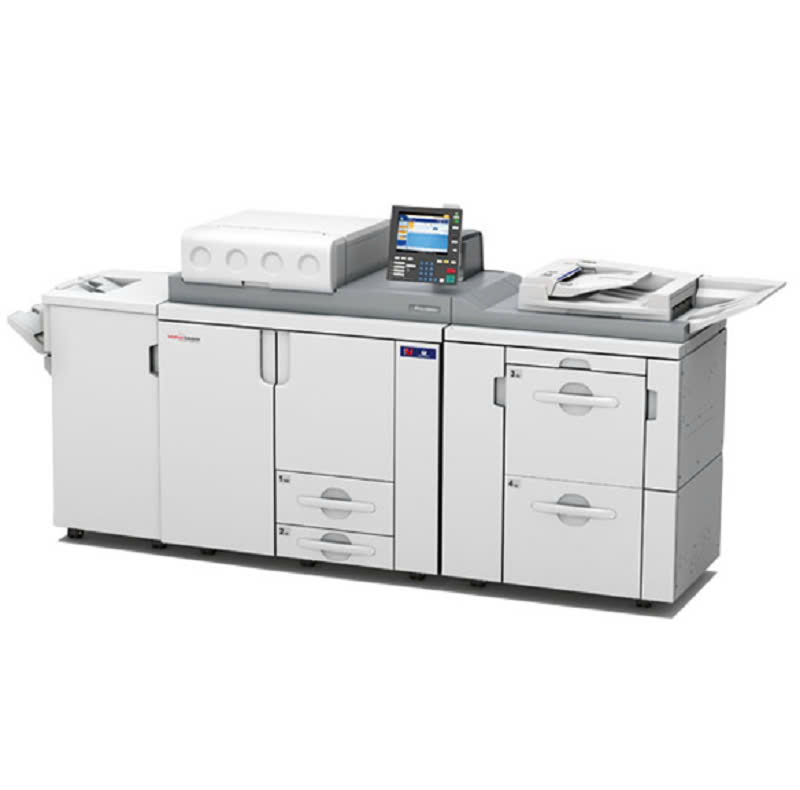
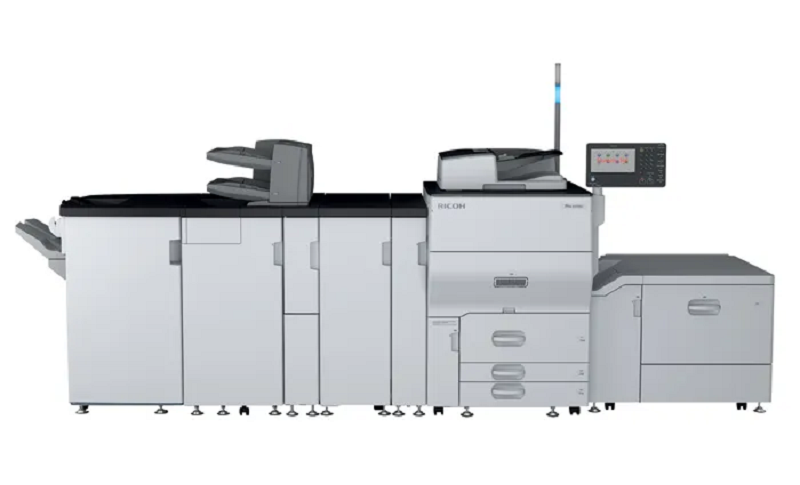
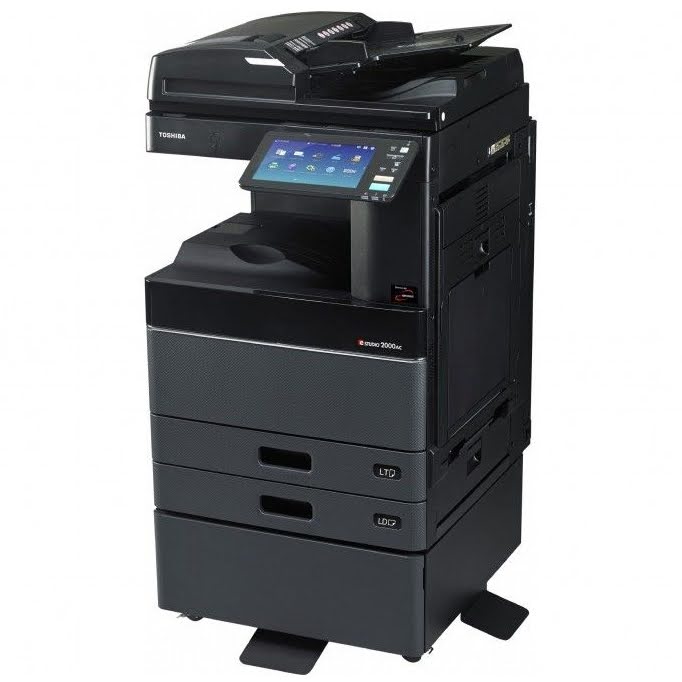
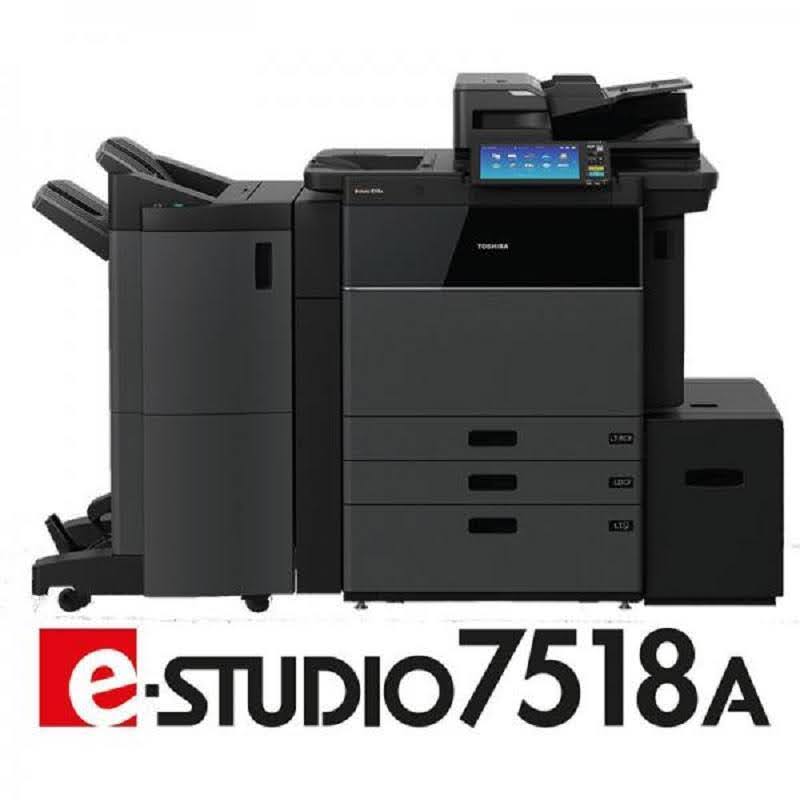
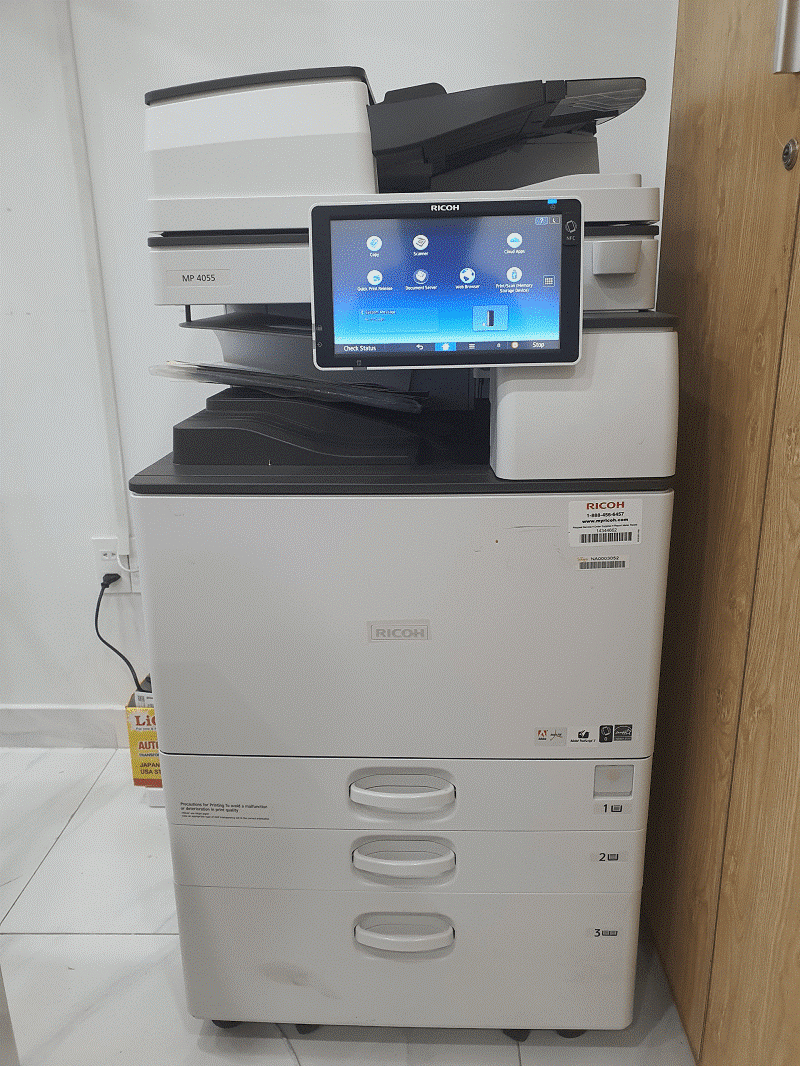
Dịch vụ cho thuê máy photo phường Gia Định đang trở thành giải pháp tối ưu chi phí văn phòng được nhiều doanh nghiệp tại khu vực này lựa chọn. Thay vì bỏ ra số tiền lớn để mua máy, việc thuê giúp doanh nghiệp tiếp cận công nghệ hiện đại với chi phí vận hành thấp. Tuy nhiên, để khai thác tối đa hiệu quả của thiết bị, đặc biệt là các dòng máy Ricoh phổ biến, người dùng cần nắm vững các kỹ thuật cơ bản. Trong đó, tính năng in 2 mặt tự động (Duplex) là quan trọng nhất để tiết kiệm giấy và tạo sự chuyên nghiệp. Bài viết này sẽ hướng dẫn chi tiết cách cài đặt tính năng này.
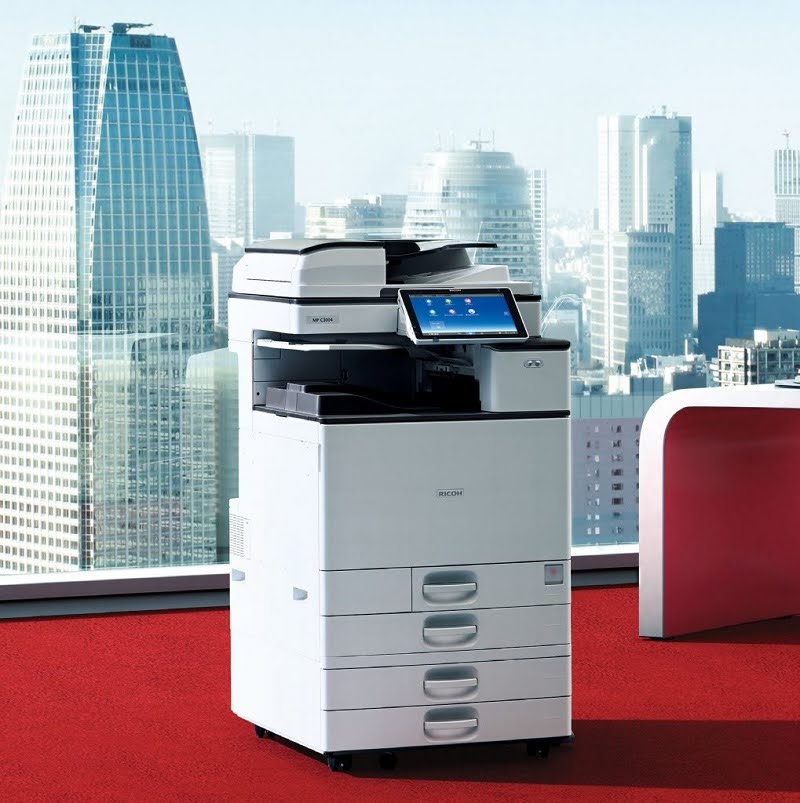
Việc trang bị kiến thức sử dụng máy photocopy là vô cùng cần thiết, đặc biệt là kỹ năng in ấn 2 mặt. Khi bạn sử dụng dịch vụ cho thuê máy photo phường Gia Định từ các đơn vị uy tín như Nam Việt, bạn thường được cung cấp các dòng máy Ricoh đời mới có sẵn bộ đảo mặt tự động.
Lợi ích đầu tiên và rõ ràng nhất của in 2 mặt là tiết kiệm chi phí. Nó giúp giảm ngay lập tức 50% lượng giấy tiêu thụ cho văn phòng. Đối với các doanh nghiệp có khối lượng in ấn lớn, con số tiết kiệm này hàng năm là rất đáng kể. Hơn nữa, in 2 mặt giúp tập tài liệu trở nên mỏng hơn, gọn nhẹ hơn, dễ dàng đóng cuốn và lưu trữ, đồng thời thể hiện sự chuyên nghiệp trong cách trình bày văn bản.
Việc sử dụng thành thạo tính năng này còn góp phần bảo vệ môi trường, giảm lượng rác thải giấy. Các gói dịch vụ cho thuê máy photo hiện nay đều khuyến khích khách hàng tận dụng tối đa các tính năng tiết kiệm nhiên liệu và vật tư của máy. Một chiếc máy photocopy Ricoh được cài đặt chuẩn sẽ vận hành trơn tru, ít kẹt giấy và mang lại trải nghiệm người dùng tốt nhất. Nam Việt luôn hỗ trợ cài đặt mặc định chế độ in 2 mặt cho khách hàng ngay khi bàn giao máy.
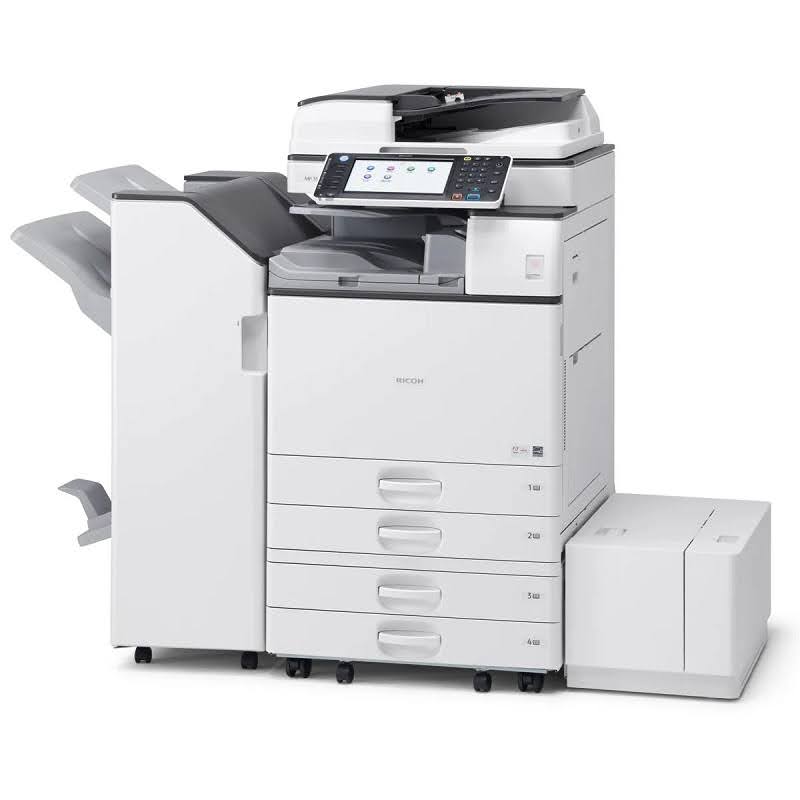
Để máy photocopy Ricoh hiểu lệnh in 2 mặt, trước tiên bạn phải thiết lập trên Driver của máy tính. Đây là bước kỹ thuật quan trọng mà người dùng dịch vụ cho thuê máy photo phường Gia Định cần nắm vững.
Trên máy tính chạy hệ điều hành Windows (Win 10/11), bạn vào Start -> gõ "Control Panel" -> chọn "Devices and Printers" (hoặc "Printers & scanners"). Tại đây, bạn sẽ thấy danh sách các máy in đã kết nối. Hãy tìm biểu tượng máy photocopy Ricoh mà bạn đang sử dụng trong hệ thống mạng nội bộ.
Nhấp chuột phải vào biểu tượng máy in Ricoh, chọn "Printing Preferences". Một cửa sổ thiết lập sẽ hiện ra. Tại tab "Setup" (hoặc "General" tùy phiên bản Driver), bạn tìm mục "Duplex" (In 2 mặt). Thông thường, chế độ mặc định có thể là "Off". Bạn hãy chuyển nó sang "Open to Left" (Lật sang trái - dùng cho văn bản thông thường xem dạng sách) hoặc "Open to Top" (Lật lên trên - dùng cho bảng biểu hoặc lịch).
Sau khi chọn xong, nhấn Apply và OK. Kể từ lúc này, mọi lệnh in từ máy tính của bạn sẽ tự động được máy Ricoh xử lý in 2 mặt. Nếu bạn gặp khó khăn trong việc tìm kiếm Driver phù hợp, hãy liên hệ ngay với đơn vị cung cấp dịch vụ cho thuê máy photo để được kỹ thuật viên hỗ trợ cài đặt từ xa qua UltraViewer hoặc TeamViewer.
Bên cạnh việc in từ máy tính, thao tác photocopy (sao chụp) tài liệu giấy sang 2 mặt trực tiếp trên màn hình điều khiển của máy Ricoh cũng là nhu cầu thường xuyên. Các dòng máy trong gói dịch vụ cho thuê máy photo phường Gia Định thường có màn hình cảm ứng rất trực quan.
Đây là trường hợp bạn có 2 tờ tài liệu rời in 1 mặt và muốn gộp chúng lại thành 1 tờ in 2 mặt.
Trường hợp này dùng khi bạn muốn sao chép y nguyên một văn bản đã in 2 mặt.
Khi sử dụng khay ADF để photo 2 mặt, hãy đảm bảo tài liệu gốc không bị nhăn, rách hoặc có ghim bấm. Các vật thể lạ có thể làm xước mặt kính hoặc kẹt giấy trong bộ đảo mặt, gây gián đoạn công việc. Nếu tài liệu quá mỏng hoặc cũ, hãy ưu tiên đặt trên mặt kính gương (platen glass) để đảm bảo an toàn cho bản gốc.
Trong quá trình sử dụng, đôi khi bạn sẽ gặp tình huống đã chọn in 2 mặt nhưng máy vẫn chỉ in 1 mặt, hoặc tùy chọn Duplex bị mờ đi. Đối với khách hàng sử dụng dịch vụ cho thuê máy photo phường Gia Định, đây là những lỗi kỹ thuật phổ biến nhưng dễ khắc phục.
Nguyên nhân chủ yếu là do Driver trên máy tính chưa nhận diện được bộ đảo mặt (Duplex Unit) được gắn trên máy photo.
Nội dung mặt sau bị lộn ngược so với mặt trước, khiến người đọc phải xoay giấy rất khó chịu.
Giấy bị kẹt lại trong bộ đảo mặt (bên hông máy) thường xuyên.
>>> Xem thêm: Cho thuê máy photocopy
Dịch vụ cho thuê máy photo phường Gia Định của Nam Việt cam kết mang đến những thiết bị Ricoh hiện đại, đi kèm với sự hỗ trợ kỹ thuật tận tâm. Nếu quý khách hàng đang tìm kiếm giải pháp in ấn toàn diện, cần cho thuê máy photocopy phường An Lạc hay cho thuê máy photocopy phường Trường Thọ, hãy liên hệ ngay với CÔNG TY TNHH MÁY VĂN PHÒNG NAM VIỆT. Đội ngũ chuyên viên của chúng tôi sẽ tư vấn gói thuê phù hợp nhất với nhu cầu và ngân sách của bạn.
Thông tin liên hệ:

CÔNG TY TNHH MÁY VĂN PHÒNG NAM VIỆT
Địa chỉ: 56 Vĩnh Nam, phường Xóm Củi, quận 8, TP.HCM
Đường dây nóng: 0908687031
Email: mayphotocopynamviet@gmail.com
Trang web: mayinnhanh.vn