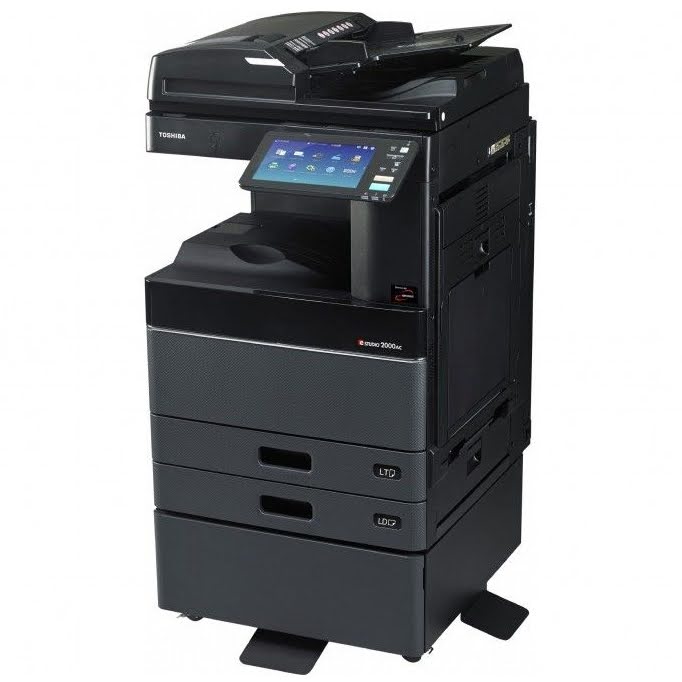
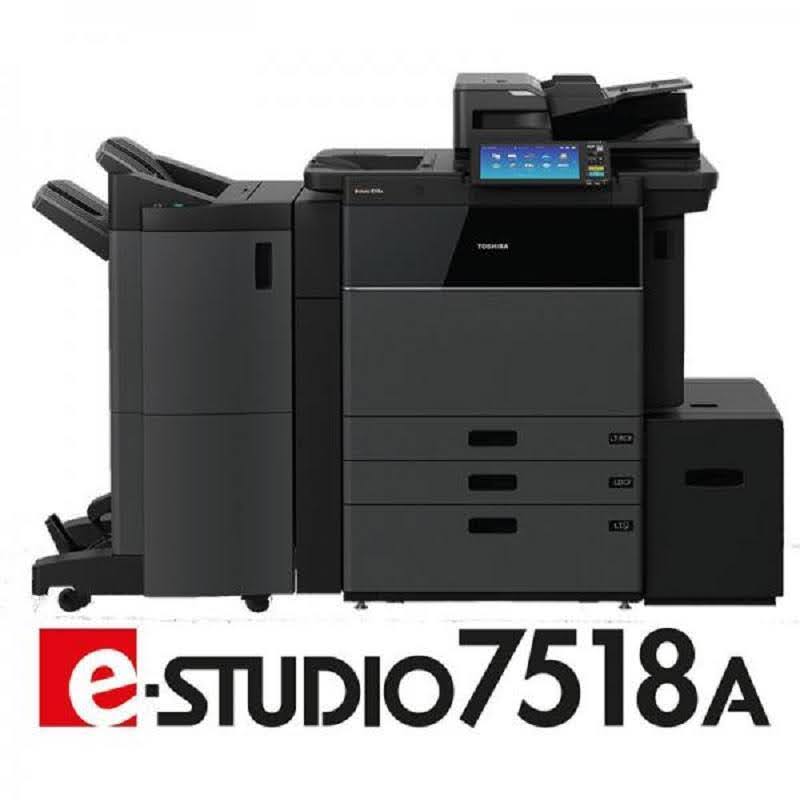
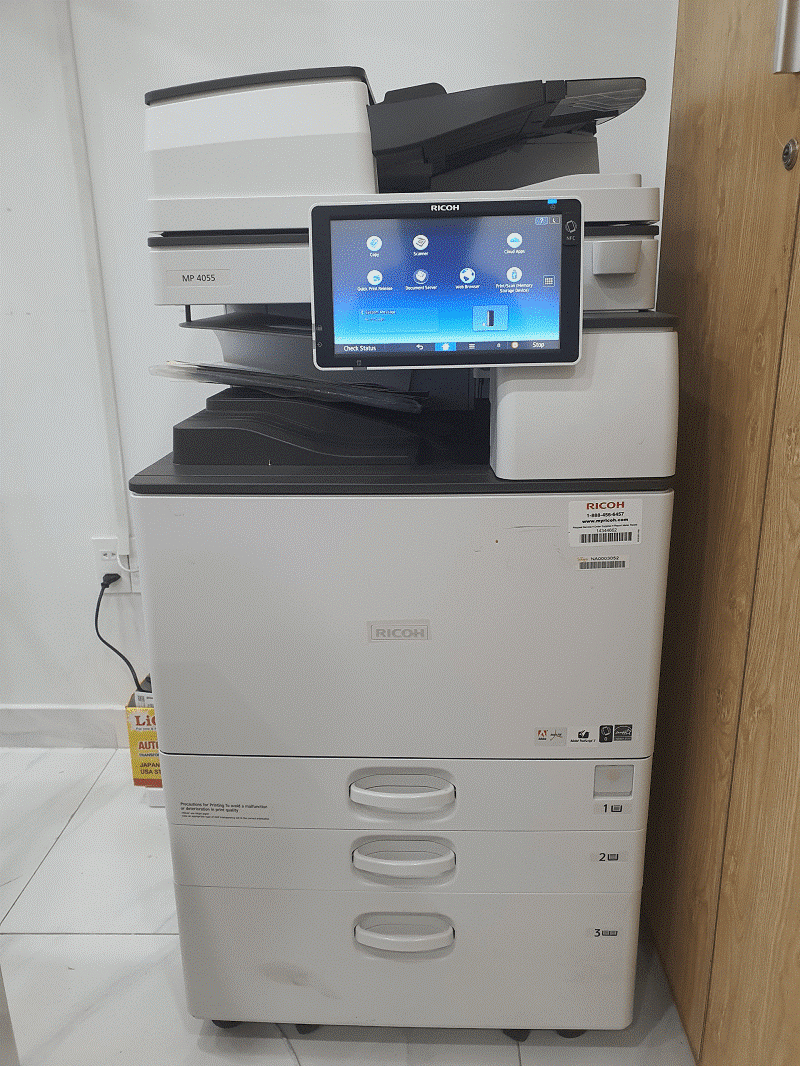
Máy in nhanh quận 2 luôn là ưu tiên tìm kiếm hàng đầu của các doanh nghiệp tại khu vực Thảo Điền, Thủ Thiêm khi cần xử lý tài liệu gấp, nhưng rào cản lớn nhất thường không nằm ở máy móc mà là việc cài đặt Driver kết nối. Đối với những nhân viên văn phòng không rành công nghệ, việc làm sao để máy tính "ra lệnh" được cho máy in là một cực hình. Bài viết này của CÔNG TY TNHH MÁY VĂN PHÒNG NAM VIỆT sẽ "cầm tay chỉ việc", giúp bạn tự cài đặt driver chỉ trong 5 phút.
Máy in nhanh quận 2 là giải pháp hỗ trợ kỹ thuật và cung cấp thiết bị in ấn hỏa tốc tại khu vực phía Đông thành phố. Dịch vụ bao gồm cài đặt driver tận nơi và cho thuê máy trọn gói. Giải pháp giúp doanh nghiệp vận hành liên tục mà không cần am hiểu sâu về công nghệ.
Trước khi đi vào chi tiết, chúng ta cần hiểu tại sao 90% lỗi không in được đều xuất phát từ Driver. Driver (trình điều khiển) giống như một "người phiên dịch", giúp hệ điều hành Windows/Mac hiểu được ngôn ngữ của máy in.
Mỗi dòng máy in (Ricoh, Toshiba, Canon) lại có hàng chục mã driver khác nhau. Chưa kể máy tính của bạn chạy Windows 7, 10 hay 11, bản 32bit hay 64bit. Việc chọn sai "người phiên dịch" sẽ khiến hệ thống tê liệt. Đây là lý do nhiều công ty chọn giải pháp Cho thuê máy văn phòng để được kỹ thuật viên hỗ trợ cài đặt trọn gói từ A-Z.
Nhiều người dùng tìm kiếm máy in nhanh quận 2 thường vội vàng tải driver từ các trang web lạ, dẫn đến việc máy tính bị nhiễm virus hoặc cài nhầm phần mềm quảng cáo độc hại.
Để quá trình cài đặt diễn ra suôn sẻ, bạn cần chuẩn bị 3 yếu tố sau. Đừng bỏ qua bước này nếu không muốn phải làm lại từ đầu.
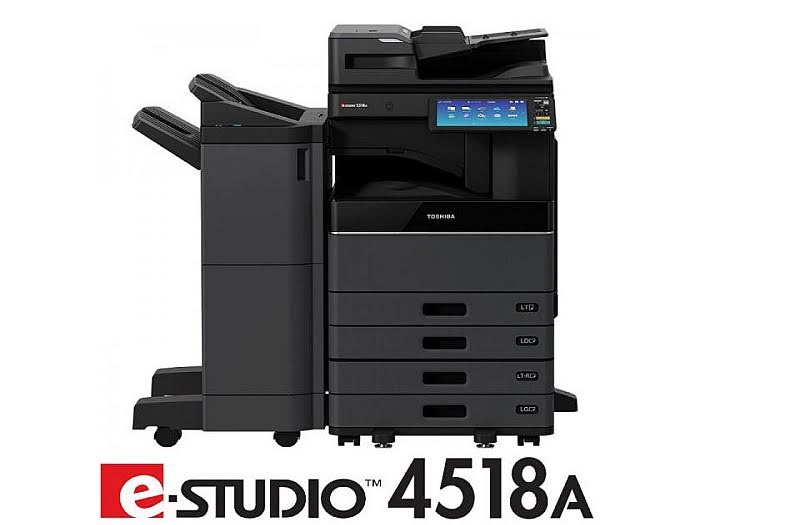
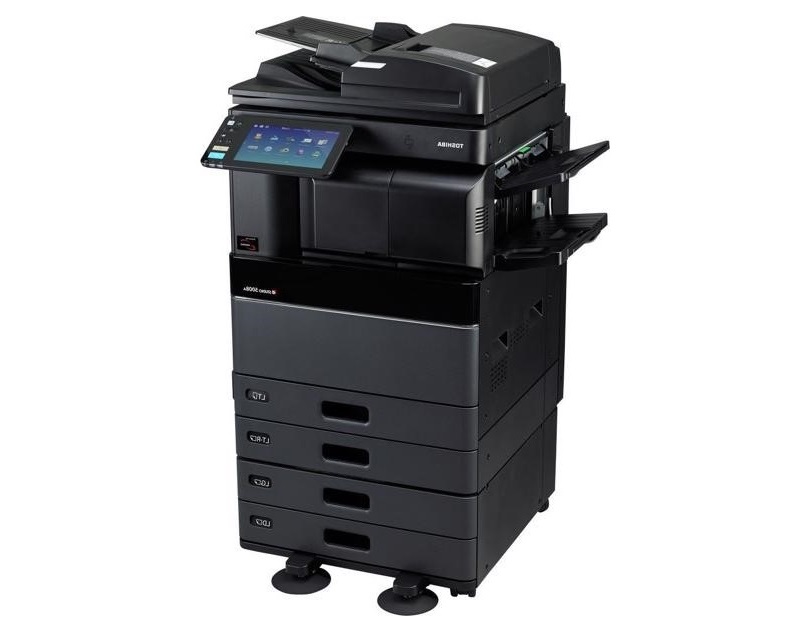
Hãy nhìn vào mặt trước hoặc tem bạc phía sau lưng máy. Ví dụ: Toshiba e-Studio 4508A, Ricoh MP 5002. Ghi chép lại chính xác từng ký tự số.
Trên màn hình Desktop, chuột phải vào biểu tượng This PC (hoặc My Computer) -> chọn Properties. Tại dòng System type, bạn sẽ thấy máy mình là 64-bit Operating System hay 32-bit. Thông tin này cực kỳ quan trọng để tải đúng bản driver.
Đảm bảo máy in đã được bật nguồn và cáp USB hoặc dây mạng LAN đã được cắm chặt vào máy tính. Nếu in qua Wifi, hãy đảm bảo cả hai thiết bị đang dùng chung một mạng.
Đây là quy trình chuẩn mà đội ngũ kỹ thuật máy in nhanh quận 2 của Nam Việt áp dụng hàng ngày.
Tuyệt đối không dùng đĩa CD cũ đi kèm máy vì driver trong đó thường đã lỗi thời. Hãy truy cập Google và gõ cú pháp:
Tên máy in + Driver + Windows bạn đang dùng
Ví dụ: "Ricoh 5002 driver windows 10 64bit".
Sau khi tải về, file driver thường ở dạng nén. Bạn cần chuột phải chọn Extract Here để giải nén.
Khi thanh tiến trình chạy đạt 100%, máy tính sẽ thông báo "Installation Complete".
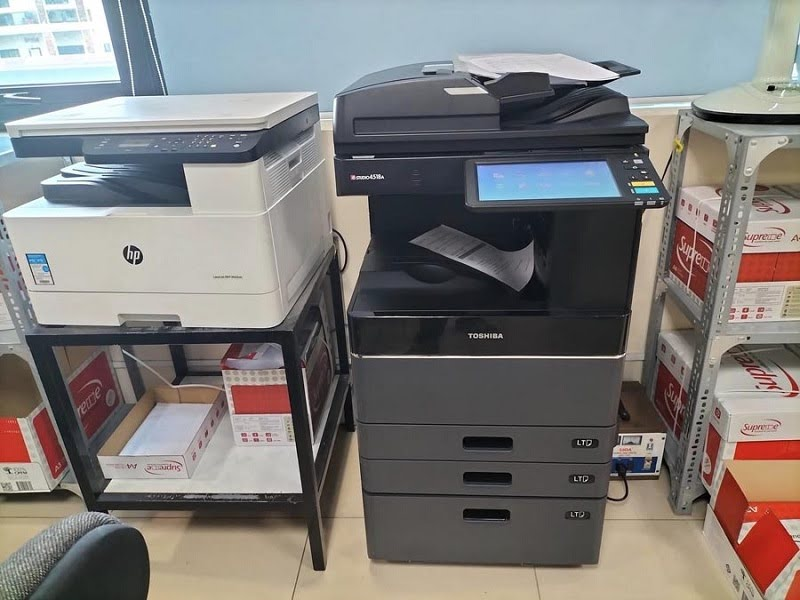
Dù đã làm đúng 3 bước trên, đôi khi bạn vẫn gặp sự cố. Dưới đây là kinh nghiệm xương máu từ thợ sửa máy in nhanh quận 2.
Lỗi này do cáp kết nối lỏng hoặc máy in chưa bật nguồn. Hãy thử rút cáp USB ra và cắm sang cổng khác. Nếu in qua mạng LAN, hãy kiểm tra xem dây mạng có sáng đèn không.
Đây là lỗi hệ thống Windows. Bạn cần vào Start -> gõ Services -> tìm dòng Print Spooler -> Chuột phải chọn Start hoặc Restart.
Lỗi này do bạn chọn sai mã driver (ví dụ máy Ricoh 5002 nhưng lại cài driver của Ricoh 5001). Cách duy nhất là gỡ bỏ (Uninstall) driver cũ và tải lại bản đúng.
Nếu bạn cảm thấy quá trình trên quá phức tạp, hoặc văn phòng của bạn có quá nhiều máy tính cần kết nối, dịch vụ Cho thuê máy văn phòng của Nam Việt là cứu cánh hoàn hảo.
Khi sử dụng dịch vụ thuê máy, bạn không chỉ thuê thiết bị, bạn thuê cả một đội ngũ IT riêng.
Nam Việt đang có chương trình ưu đãi dành riêng cho khu vực Quận 2: Miễn phí vận chuyển, lắp đặt và tặng gói bảo trì định kỳ khi đăng ký dịch vụ máy in nhanh quận 2 hoặc thuê máy dài hạn trong năm 2025.
>>> Xem thêm: Cho thuê máy photocopy
Công nghệ sinh ra là để phục vụ con người, đừng để nó trở thành gánh nặng. Với hướng dẫn 3 bước trên, hy vọng bạn đã có thể tự tin làm chủ thiết bị của mình. Tuy nhiên, nếu bạn muốn dành thời gian quý báu để tập trung kinh doanh thay vì loay hoay với dây cáp và phần mềm, hãy để Nam Việt gánh vác phần việc đó.
Dịch vụ máy in nhanh quận 2 và Cho thuê máy văn phòng của chúng tôi cam kết mang lại sự tiện lợi, nhanh chóng và chuyên nghiệp nhất. Chỉ một cuộc gọi, mọi vấn đề in ấn sẽ được giải quyết triệt để.
Thông tin liên hệ:

CÔNG TY TNHH MÁY VĂN PHÒNG NAM VIỆT
Địa chỉ: 56 Vĩnh Nam, phường Xóm Củi, quận 8, TP.HCM
Đường dây nóng: 0908687031
Email: mayphotocopynamviet@gmail.com
Trang web: mayinnhanh.vn