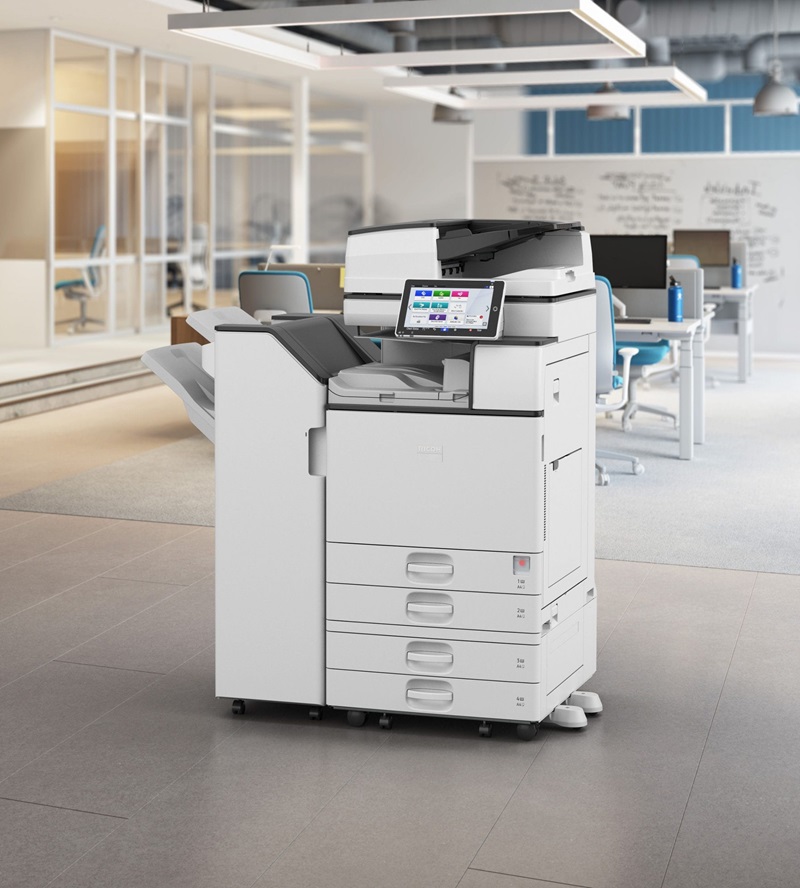
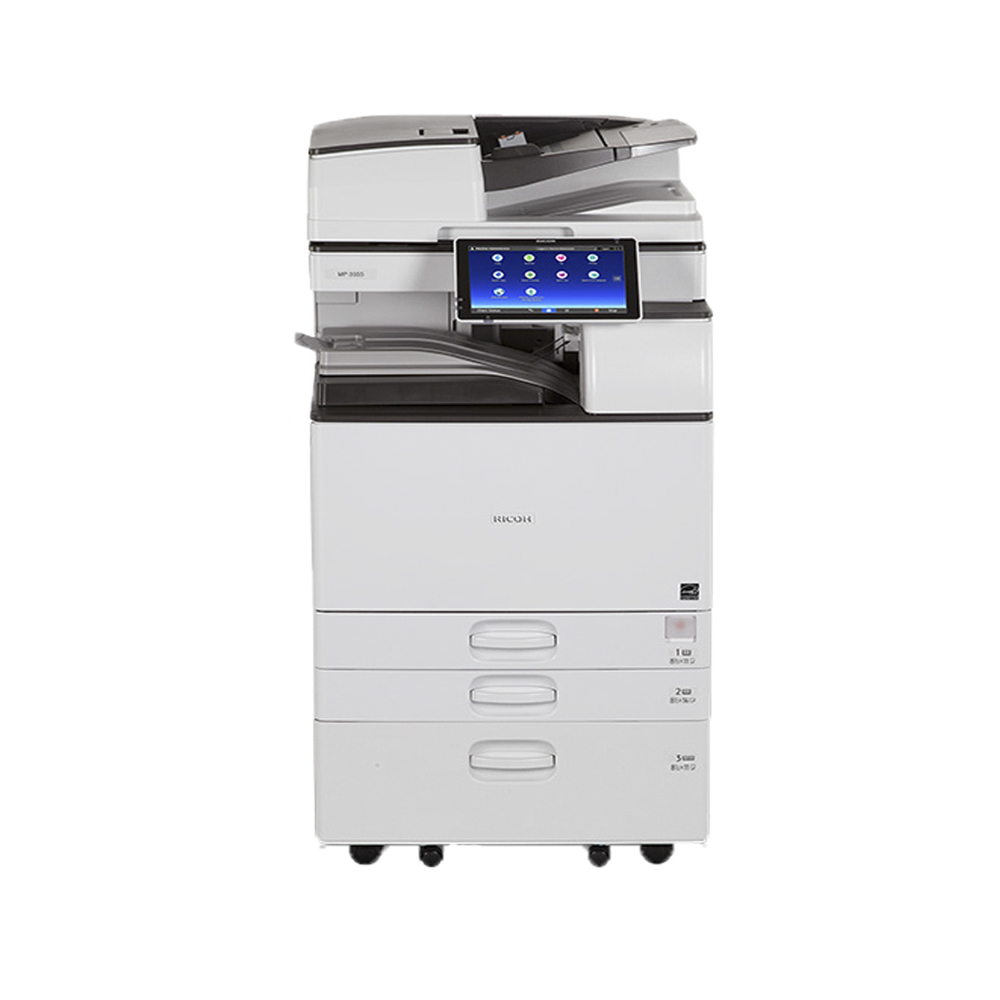
Cách cài Scan cho máy photo Ricoh thực chất là quá trình thiết lập giao thức SMB để máy in truyền dữ liệu vào thư mục dùng chung trên máy tính. Để thành công, IT cần kích hoạt SMB 1.0/2.0 trong Windows Features, thiết lập phân quyền "Full Control" cho folder và đăng ký IP máy in vào trình quản lý Web Image Monitor của thiết bị máy photocopy Ricoh chính hãng.
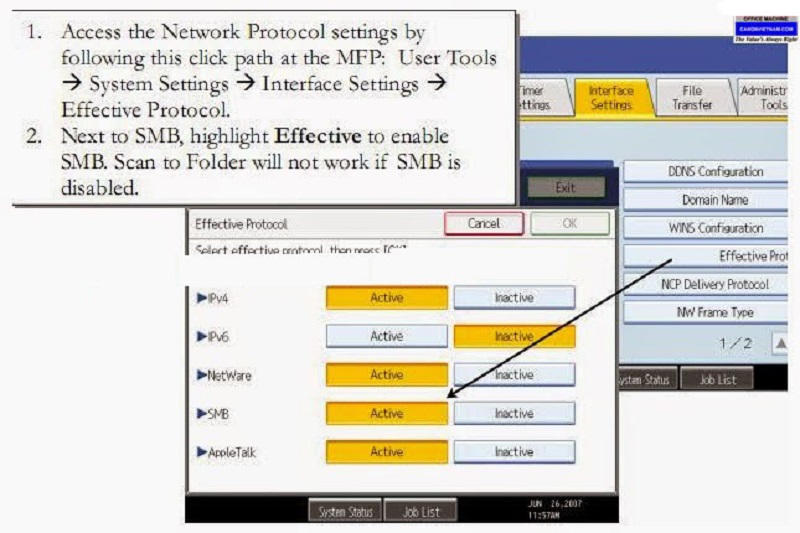
Để thực hiện Cách cài Scan cho máy photo Ricoh một cách chuyên nghiệp, các kỹ thuật viên IT cần tuân thủ quy trình bảo mật và phân quyền mạng LAN như sau:
Bạn hãy tạo một thư mục tên "SCAN" ở ổ đĩa D hoặc C. Click chuột phải, chọn Properties -> Sharing -> Advanced Sharing. Tích vào "Share this folder", chọn Permissions và add "Everyone" với quyền "Full Control". Đây là bước nền tảng để máy photocopy có quyền ghi dữ liệu vào ổ cứng của bạn.
Truy cập Control Panel -> Network and Sharing Center -> Advanced sharing settings. Tại đây, hãy bật "Turn on network discovery" và "Turn on file and printer sharing". Quan trọng nhất, hãy kéo xuống dưới cùng và chọn "Turn off password protected sharing" nếu bạn muốn đơn giản hóa việc xác thực (tuy nhiên IT chuyên nghiệp thường tạo User riêng để bảo mật).
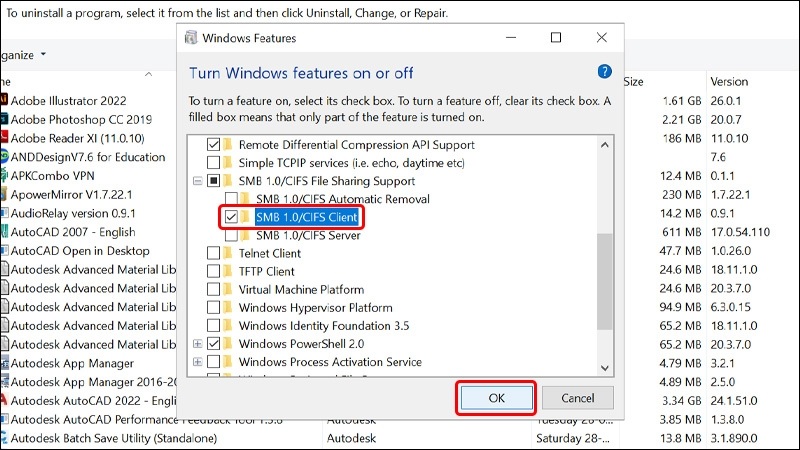
Trên Windows 10/11, Microsoft vô hiệu hóa SMB 1.0 vì lý do bảo mật, nhưng các dòng máy photocopy Ricoh đời cũ vẫn cần giao thức này. Bạn vào Start -> gõ "Turn Windows features on or off" -> tìm mục SMB 1.0/CIFS File Sharing Support và tích chọn cả 3 mục con. Khởi động lại máy tính là bước bắt buộc để hệ thống nhận diện.
Mở trình duyệt web, nhập địa chỉ IP của máy photocopy vào thanh địa chỉ. Đăng nhập với quyền Admin (mặc định là admin/bỏ trống). Tìm đến mục Address Book -> Add User. Tại đây, bạn nhập tên người dùng và quan trọng nhất là mục Protocol: SMB.
Trong phần Path của SMB, bạn nhập theo cú pháp: \\địa-chỉ-IP-máy-tính\tên-thư-mục-scan. Sau đó nhập Username và Password của máy tính (nếu có). Nhấn "Auth Test" để kiểm tra kết nối. Nếu báo "Connection with the server has been established", bạn đã hoàn thành Cách cài Scan cho máy photo Ricoh.
Nói cách khác, lỗi SMB là "cơn ác mộng" đối với dân IT văn phòng. Kể từ bản cập nhật Windows 10 Version 1709, SMB 1.0 bị loại bỏ hoàn toàn. Điều này khiến cho Cách cài Scan cho máy photo Ricoh thường xuyên báo lỗi "Selected folder is protected" hoặc "Connection to destination failed".
Để xử lý, ngoài việc bật SMB 1.0 trong Windows Features, bạn cần kiểm tra lại Service "Function Discovery Resource Publication" và chuyển nó sang chế độ "Automatic". Đây là mẹo nhỏ giúp máy tính luôn hiển thị trong mạng nội bộ của máy photocopy.
Dưới góc độ IT văn phòng, việc tắt Password Sharing là một rủi ro. Nam Việt khuyến khích bạn áp dụng Cách cài Scan cho máy photo Ricoh theo hướng chuyên sâu:
Nếu bạn đã thử mọi cách nhưng vẫn không thành công với Cách cài Scan cho máy photo Ricoh, hệ thống trạm kỹ thuật của Nam Việt luôn sẵn sàng hỗ trợ:
Chuyên xử lý các ca lỗi phần mềm khó, xung đột domain hệ thống cho các doanh nghiệp lớn. Chúng tôi hỗ trợ cài đặt qua Ultraview hoặc có mặt trực tiếp trong 30 phút.
Phục vụ các nhà máy tại Bình Dương, Long An và các khu chế xuất. Chúng tôi không chỉ hướng dẫn Cách cài Scan cho máy photo Ricoh mà còn tối ưu hóa toàn bộ hệ thống in ấn nội bộ.
Dưới đây là tổng hợp các vấn đề "khoai" nhất mà IT thường gặp khi thực hiện Cách cài Scan cho máy photo Ricoh:
Thực tế là đôi khi Firewall (Tường lửa) của Windows hoặc phần mềm diệt virus đã chặn cổng 445 (cổng SMB). Bạn hãy thử tắt tạm thời Firewall để test. Nếu đúng là do Firewall, hãy tạo một "Inbound Rule" để mở cổng 445 cho địa chỉ IP của máy photocopy. Đây là bước kiểm tra nâng cao trong quy trình Cách cài Scan cho máy photo Ricoh.
Lỗi này thường do Windows không chấp nhận kiểu xác thực cũ của máy in. Bạn hãy vào Local Security Policy -> Local Policies -> Security Options. Tìm mục "Network security: LAN Manager authentication level" và chuyển sang "Send LM & NTLM - use NTLMv2 session security if negotiated". Mẹo này cực kỳ hiệu quả khi triển khai Cách cài Scan cho máy photo Ricoh trên Win 11.
Có. Nếu SMB trên máy tính của bạn quá "cứng đầu", hãy chuyển sang cài đặt qua giao thức FTP bằng phần mềm FileZilla Server. FTP không phụ thuộc vào các bản cập nhật bảo mật SMB của Windows, giúp việc scan luôn ổn định 100%. Đây là phương án dự phòng hoàn hảo mà IT Nam Việt thường áp dụng.
Khi máy tính ở trong Domain, tại mục Username trên máy in, bạn phải nhập theo định dạng: Domain Name\UserName. Nếu không có Domain Name, việc xác thực sẽ thất bại hoàn toàn. Luôn nhớ kiểm tra quyền NTFS của folder ngoài quyền Sharing khi thực hiện Cách cài Scan cho máy photo Ricoh trong môi trường doanh nghiệp lớn.
Lỗi này không phải do ổ cứng máy tính hết chỗ, mà là do bộ nhớ đệm của máy in bị quá tải khi xử lý file scan quá nặng. Bạn hãy thử giảm độ phân giải scan xuống 200dpi hoặc nén file trực tiếp trên máy in. Đây là lưu ý quan trọng để đảm bảo Cách cài Scan cho máy photo Ricoh vận hành mượt mà.
Chắc chắn là có. Đối với khách hàng đang sử dụng dịch vụ tại Nam Việt, chúng tôi hỗ trợ Cách cài Scan cho máy photo Ricoh hoàn toàn miễn phí qua phần mềm điều khiển từ xa. Chỉ cần một cuộc gọi đến 0908.687.031, kỹ thuật viên sẽ xử lý mọi lỗi scan cho bạn trong vòng 5-10 phút.
Thực tế là sự gián đoạn trong việc lưu trữ tài liệu scan gây ảnh hưởng rất lớn đến quy trình xử lý công văn, hóa đơn. Vì thế, việc nắm vững Cách cài Scan cho máy photo Ricoh là một kỹ năng bắt buộc đối với IT văn phòng hiện nay. Chúng tôi luôn cập nhật những bản fix lỗi mới nhất cho Windows 11 để chia sẻ cùng cộng đồng.
Sự phát triển bền vững của doanh nghiệp bạn cần một hệ thống in ấn và scan ổn định. Nam Việt không chỉ cung cấp thiết bị mà còn mang lại giải pháp kỹ thuật toàn diện. Đừng để những lỗi SMB nhỏ làm phiền toái công việc của bạn.
>>> Xem thêm: Tham khảo các dòng máy photo Ricoh được doanh nghiệp ưa chuộng nhất hiện nay
Dịch vụ cung cấp thiết bị của CÔNG TY TNHH TM-DV KỸ THUẬT NAM VIỆT mang đến sự an tâm tuyệt đối cho đội ngũ IT văn phòng thông qua quy trình hỗ trợ chuyên sâu và tận tâm. Với hướng dẫn Cách cài Scan cho máy photo Ricoh chi tiết, quý khách hàng có thể tự tin vận hành hệ thống in ấn mà không lo ngại về các lỗi bảo mật SMB phức tạp trên Windows mới nhất. Nam Việt cam kết luôn đồng hành và xuất hiện kịp thời để xử lý mọi sự cố kỹ thuật hỏa tốc, giúp mạch công việc của doanh nghiệp bạn luôn thông suốt. Hãy để chúng tôi trở thành đối tác tin cậy, giúp bạn tối ưu hóa hạ tầng thiết bị văn phòng bằng những giải pháp công nghệ tiên tiến và chuyên nghiệp nhất hiện nay.
Thông tin liên hệ:

CÔNG TY TNHH MÁY VĂN PHÒNG NAM VIỆT
Địa chỉ: 56 Vĩnh Nam, phường Xóm Củi, quận 8, TP.HCM
Đường dây nóng: 0908687031
Email: mayphotocopynamviet@gmail.com
Trang web: mayinnhanh.vn