Cách cài Scan cho máy photo Toshiba trên môi trường Windows 10 và Windows 11 thường xuyên đối mặt với các rào cản bảo mật từ giao thức SMB 1.0 và SMB 2.0 khiến dữ liệu không thể truyền tải thành công. Thực tế là việc cấu hình sai phân quyền thư mục hoặc thiếu các bản vá lỗi NTLMv2 trên hệ điều hành mới sẽ dẫn đến lỗi "Connection Failed" gây đình trệ quy trình số hóa tài liệu. CÔNG TY TNHH TM-DV KỸ THUẬT NAM VIỆT cam kết cung cấp hướng dẫn kỹ thuật chi tiết nhất, giúp nhân viên IT văn phòng xử lý dứt điểm các lỗi phát sinh, đảm bảo thiết bị máy photocopy Toshiba vận hành trơn tru trong mạng LAN.
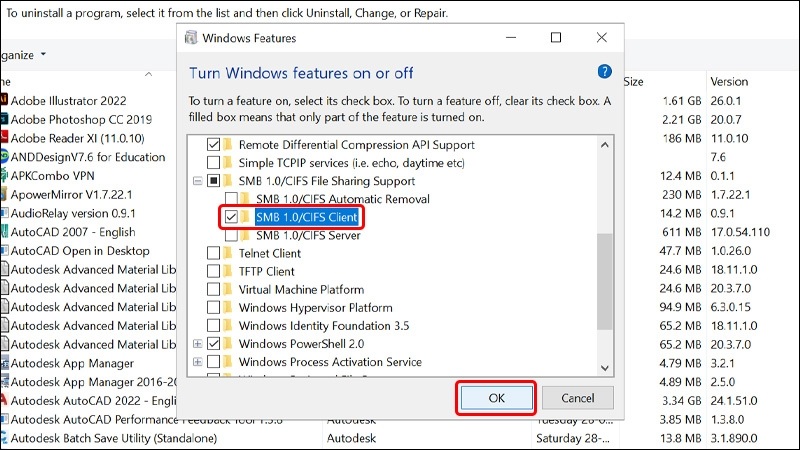
Cách cài Scan cho máy photo Toshiba đòi hỏi kỹ thuật viên phải kích hoạt tính năng SMB 1.0/CIFS trong Windows Features và thiết lập Folder Share với quyền "Full Control" cho User xác thực. Tiếp theo, bạn cần truy cập vào giao diện web TopAccess của thiết bị để đăng ký đường dẫn mạng (Path) theo đúng định dạng địa chỉ IP.
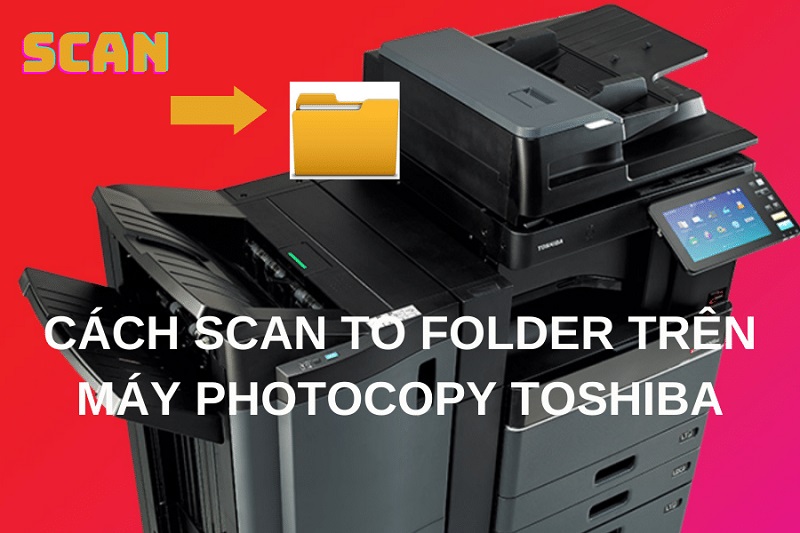
Để thực hiện cách cài Scan cho máy photo Toshiba một cách chuyên nghiệp, IT văn phòng cần tuân thủ quy trình kiểm soát phân quyền hệ thống sau đây:
Bạn hãy tạo một thư mục mang tên "SCAN" tại phân vùng ổ đĩa không chứa hệ điều hành để đảm bảo an toàn dữ liệu. Click chuột phải chọn Properties -> Sharing -> Advanced Sharing. Tích chọn "Share this folder", sau đó vào mục Permissions và thêm User "Everyone" hoặc User chuyên dụng với quyền "Full Control". Đừng quên kiểm tra tab Security để đảm bảo User đó có đủ quyền "Write" vào thư mục.
Windows 10 và 11 mặc định vô hiệu hóa SMB 1.0 để bảo mật, nhưng đây lại là rào cản lớn khi thực hiện cách cài Scan cho máy photo Toshiba. Bạn truy cập Control Panel -> Programs and Features -> Turn Windows features on or off. Tìm mục "SMB 1.0/CIFS File Sharing Support", tích chọn toàn bộ các mục con và tiến hành khởi động lại máy tính theo yêu cầu của hệ thống.
Truy cập Network and Sharing Center -> Advanced sharing settings. Tại đây, hãy bật "Turn on network discovery" và "Turn on file and printer sharing" cho cả hai cấu hình Private và Guest. Lưu ý quan trọng nhất là mục "All Networks", hãy chọn "Turn off password protected sharing" nếu văn phòng không yêu cầu xác thực User phức tạp để đơn giản hóa quá trình kết nối.
Mở trình duyệt web, nhập địa chỉ IP của máy photocopy Toshiba để truy cập vào hệ thống quản lý TopAccess. Đăng nhập với quyền Admin (mặc định là admin/123456). Tìm đến mục Registration -> Address Book. Tại đây, bạn chọn "Add User" và điền các thông tin như: Tên hiển thị, giao thức SMB, và quan trọng nhất là đường dẫn thư mục theo cú pháp: \\IP_MAY_TINH\SCAN.
Sau khi hoàn tất việc nhập liệu, bạn nhấn nút "Save" hoặc "Submit". Hãy thử thực hiện lệnh scan trực tiếp trên bàn phím máy in. Nếu bản scan xuất hiện trong folder trên máy tính sau vài giây, bạn đã hoàn thành cách cài Scan cho máy photo Toshiba. Nếu báo lỗi 0xFD00 hoặc 0xFA00, hãy kiểm tra lại tường lửa (Firewall) của Windows.
Nói cách khác, sự nhức nhối hiện nay của IT văn phòng khi triển khai cách cài Scan cho máy photo Toshiba chính là giao thức SMB 2.0/3.0 trên Windows 11 thường từ chối các kết nối không được ký danh (Unsigned). Các dòng Toshiba đời cũ chỉ hỗ trợ NTLMv1, trong khi Windows mới bắt buộc NTLMv2.
Để xử lý triệt để, bạn cần vào secpol.msc (Local Security Policy), tìm đến mục "Network security: LAN Manager authentication level" và chuyển giá trị sang "Send LM & NTLM - use NTLMv2 session security if negotiated". Đây là "chìa khóa" kỹ thuật giúp cách cài Scan cho máy photo Toshiba vận hành ổn định trên các hệ thống Domain phức tạp.
Thực tế là khi SMB gặp quá nhiều lỗi bảo mật, Nam Việt thường tư vấn khách hàng thực hiện cách cài Scan cho máy photo Toshiba thông qua giao thức FTP (File Transfer Protocol).
CÔNG TY TNHH TM-DV KỸ THUẬT NAM VIỆT duy trì đội ngũ kỹ thuật viên cao cấp, sẵn sàng hỗ trợ IT văn phòng xử lý các ca lỗi scan khó nhất:
Tập trung xử lý các lỗi Scan to Folder trong môi trường Server/Client và mạng Domain cho các văn phòng hạng A. Chúng tôi hỗ trợ cài đặt từ xa qua Ultraview hoặc có mặt trong 30 phút.
Phục vụ các khu công nghiệp và doanh nghiệp sản xuất. Chúng tôi không chỉ hướng dẫn cách cài Scan cho máy photo Toshiba mà còn bảo trì toàn bộ hệ thống in ấn định kỳ cho khách hàng.
Dưới đây là các câu hỏi thực tế giúp bạn tối ưu hóa quy trình thực hiện cách cài Scan cho máy photo Toshiba:
Lỗi này thường do User máy tính của bạn không có mật khẩu (Blank Password) hoặc Windows đang chặn quyền truy cập ẩn danh. Bạn hãy thử đặt mật khẩu cho User máy tính và nhập lại thông tin xác thực vào máy in. Đây là bước kiểm tra bắt buộc trong quy trình cách cài Scan cho máy photo Toshiba trên Windows 11 để đảm bảo tính xác thực của giao thức SMB.
Bạn hãy kiểm tra xem Service "Function Discovery Resource Publication" trên Windows đã được chuyển sang "Automatic" và đang chạy (Running) chưa. Nếu dịch vụ này bị tắt, máy photocopy sẽ không thể nhìn thấy máy tính để truyền tải file. Đây là mẹo nhỏ nhưng cực kỳ quan trọng để hoàn tất cách cài Scan cho máy photo Toshiba một cách mượt mà nhất.
Thực tế là bộ nhớ đệm (Buffer) của máy photocopy có hạn. Bạn nên giảm độ phân giải scan xuống 200dpi hoặc 300dpi thay vì 600dpi để giảm dung lượng file. Ngoài ra, hãy kiểm tra xem ổ cứng máy tính nhận file có bị đầy không. Việc tối ưu hóa định dạng file PDF khi thực hiện cách cài Scan cho máy photo Toshiba sẽ giúp hệ thống vận hành trơn tru hơn.
Có, bạn có thể sử dụng tính năng "Scan to Email" hoặc "Scan to USB". Tuy nhiên, Scan to Folder vẫn là lựa chọn tối ưu cho năng suất làm việc. Nếu SMB quá phức tạp, hãy sử dụng giao thức FTP. Nam Việt luôn hỗ trợ hướng dẫn cách cài Scan cho máy photo Toshiba qua mọi giao thức tùy theo hạ tầng mạng của quý doanh nghiệp.
Lỗi này thuộc về phần cứng gương quét. Bạn hãy dùng khăn mềm và cồn vệ sinh thật kỹ dải gương nhỏ (cho bộ nạp bản gốc) và mặt kính lớn. Việc vệ sinh thường xuyên không chỉ giúp bản scan đẹp mà còn hỗ trợ quá trình nhận diện ký tự (OCR) tốt hơn sau khi thực hiện xong cách cài Scan cho máy photo Toshiba.
Chúng tôi sử dụng các phần mềm điều khiển từ xa như Ultraview hoặc Teamview để hỗ trợ IT văn phòng. Chỉ cần bạn nhấc máy gọi Hotline 0908.687.031, kỹ thuật viên chuyên sâu của Nam Việt sẽ trực tiếp thao tác và hướng dẫn cách cài Scan cho máy photo Toshiba hoàn toàn miễn phí, cam kết xử lý xong lỗi trong vòng 5-10 phút làm việc.
Thực tế là mỗi giây phút máy scan ngưng hoạt động đều gây ảnh hưởng đến mạch xử lý hồ sơ của doanh nghiệp. Vì thế, việc nắm vững cách cài Scan cho máy photo Toshiba chính là kỹ năng quan trọng giúp bạn nâng cao giá trị trong công tác quản trị thiết bị tại văn phòng. Đừng để những lỗi SMB làm chậm bước tiến của bạn.
>>> Xem thêm: Tham khảo các dòng máy photo Toshiba được doanh nghiệp ưa chuộng nhất hiện nay
Dịch vụ cung cấp thiết bị của CÔNG TY TNHH TM-DV KỸ THUẬT NAM VIỆT mang đến sự an tâm tuyệt đối cho đội ngũ IT thông qua quy trình hỗ trợ chuyên sâu và chuyên nghiệp. Với hướng dẫn cách cài Scan cho máy photo Toshiba chi tiết, quý khách hàng hoàn toàn có thể tự tin làm chủ công nghệ và xử lý dứt điểm các lỗi bảo mật SMB phức tạp trên Windows 11. Nam Việt cam kết luôn đồng hành cùng sự phát triển của doanh nghiệp bạn bằng những thiết bị chất lượng cao và dịch vụ hậu mãi hỏa tốc trong 30 phút. Hãy để chúng tôi trở thành đối tác chiến lược, giúp bạn kiến tạo một hạ tầng văn phòng hiện đại, thông suốt và đạt hiệu quả tối đa trong mọi trang in và bản quét tài liệu.
Thông tin liên hệ:

CÔNG TY TNHH MÁY VĂN PHÒNG NAM VIỆT
Địa chỉ: 56 Vĩnh Nam, phường Xóm Củi, quận 8, TP.HCM
Đường dây nóng: 0908687031
Email: mayphotocopynamviet@gmail.com
Trang web: mayinnhanh.vn