Cách chỉnh đậm nhạt máy photocopy Ricoh là kỹ năng quan trọng giúp nhân viên văn phòng chủ động kiểm soát chất lượng bản in theo ý muốn mà không cần sự can thiệp của kỹ thuật viên. Việc điều chỉnh độ tương phản và mật độ mực phù hợp không chỉ mang lại những tài liệu sắc nét, chuyên nghiệp mà còn giúp doanh nghiệp tối ưu hóa chi phí vật tư hàng tháng. Công ty TNHH TM-DV Kỹ thuật Nam Việt cam kết cung cấp những giải pháp in ấn thông minh và tiết kiệm nhất cho khách hàng sử dụng dịch vụ.
Cách chỉnh đậm nhạt máy photocopy Ricoh thực hiện bằng việc thay đổi cài đặt Lighter/Darker trên màn hình điều khiển hoặc tinh chỉnh thông số cấp mực trong chế độ Service Mode. Thao tác này giúp bản in đạt độ tương phản lý tưởng, khắc phục tình trạng chữ bị mờ hoặc quá đậm gây lãng phí.
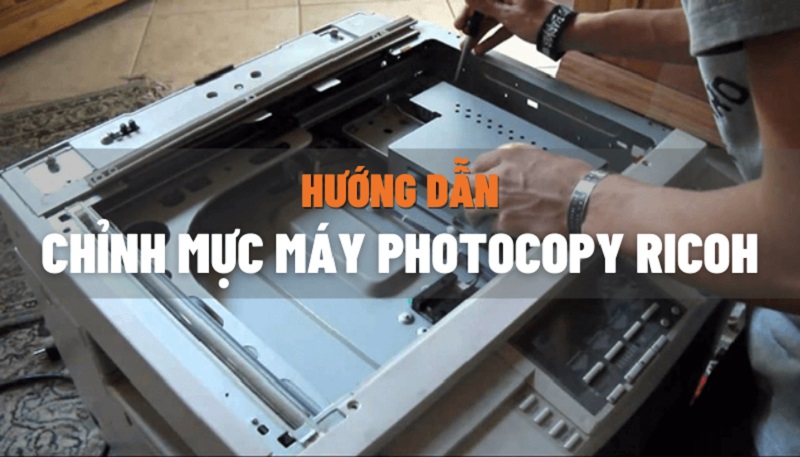
Thực tế là chất lượng bản in phụ thuộc vào nhiều yếu tố như độ ẩm giấy, chất lượng mực và tình trạng linh kiện. Dưới đây là 3 cấp độ điều chỉnh từ cơ bản đến chuyên sâu mà bạn có thể áp dụng:
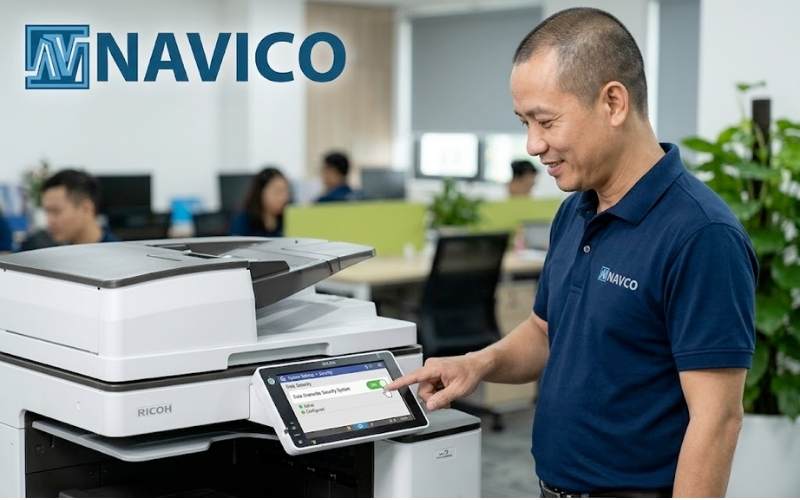
Đây là cách chỉnh đậm nhạt máy photocopy Ricoh đơn giản nhất dành cho nhân viên văn phòng. Ngay tại giao diện Copy, bạn sẽ thấy thanh trượt có ký hiệu "Lighter" (Nhạt hơn) và "Darker" (Đậm hơn). Bạn chỉ cần chạm và di chuyển thanh trượt về phía bên phải để tăng độ đậm hoặc sang trái để làm nhạt bản in. Phương pháp này áp dụng tức thì cho lệnh copy hiện tại mà không làm thay đổi cấu hình mặc định của máy.
Nếu bạn muốn mọi bản in đều đậm hơn mà không phải chỉnh thủ công mỗi lần sử dụng, hãy vào mục User Tools -> Copier/Document Server Features -> Image Adjustment. Tại đây, bạn chọn mức độ "Density" (Mật độ) mong muốn và nhấn OK để lưu lại. Đây là cách chỉnh đậm nhạt máy photocopy Ricoh giúp duy trì sự đồng nhất cho toàn bộ hồ sơ của công ty.
Đối với các trường hợp máy bị mờ do linh kiện cũ, kỹ thuật viên sẽ thực hiện cách chỉnh đậm nhạt máy photocopy Ricoh thông qua chế độ Service Mode (nhấn Clear Mode -> 107 -> nhấn giữ Stop). Các mã lệnh như SP 2-201 (điều chỉnh điện áp trục từ) hoặc SP 2-209 (tăng lượng mực cấp vào cụm từ) sẽ giúp bản in sắc nét như mới. Lưu ý, thao tác này cần sự hướng dẫn của chuyên gia Nam Việt để tránh làm hỏng linh kiện.
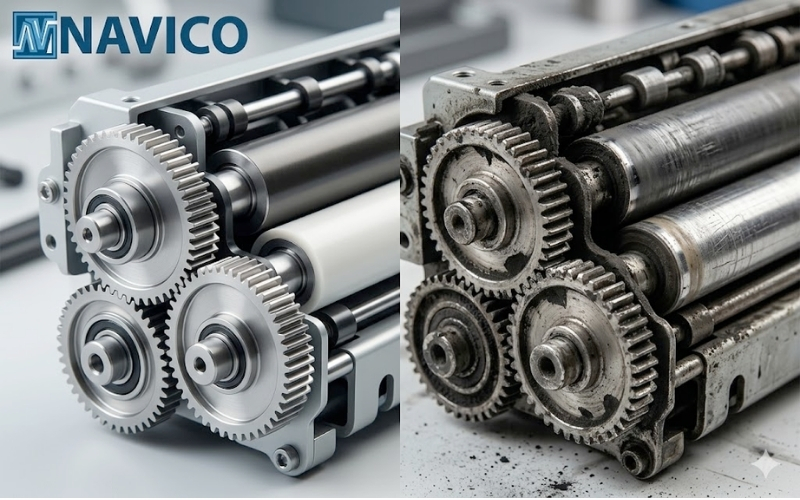
Nói cách khác, trước khi tìm cách chỉnh đậm nhạt máy photocopy Ricoh, bạn cần hiểu rõ nguyên nhân gốc rễ. Có 3 tác nhân chính thường gặp làm bản in của máy photo Ricoh bị mờ:
Việc thấu hiểu những yếu tố này giúp khách hàng của Nam Việt luôn có phương án xử lý kịp thời, đảm bảo máy luôn vận hành ở trạng thái tốt nhất.
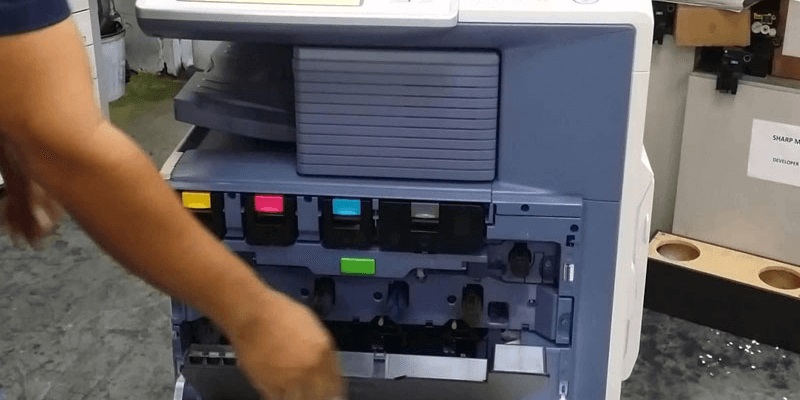
Để giúp khách hàng dễ hình dung về cách chỉnh đậm nhạt máy photocopy Ricoh tối ưu, Nam Việt tổng hợp bảng so sánh dưới đây:
Mức độ chỉnh | Chất lượng văn bản | Lượng mực tiêu thụ | Đối tượng phù hợp |
Nhạt (-2) | Hơi mờ, khó đọc chữ nhỏ | Tiết kiệm 20% | In nháp, tài liệu nội bộ |
Trung bình (0) | Chuẩn, sắc nét, cân bằng | Tiêu chuẩn | Hợp đồng, hồ sơ thầu |
Đậm (+2) | Đen đậm, bóng mực | Tăng 25% | Profile, tài liệu có hình ảnh |
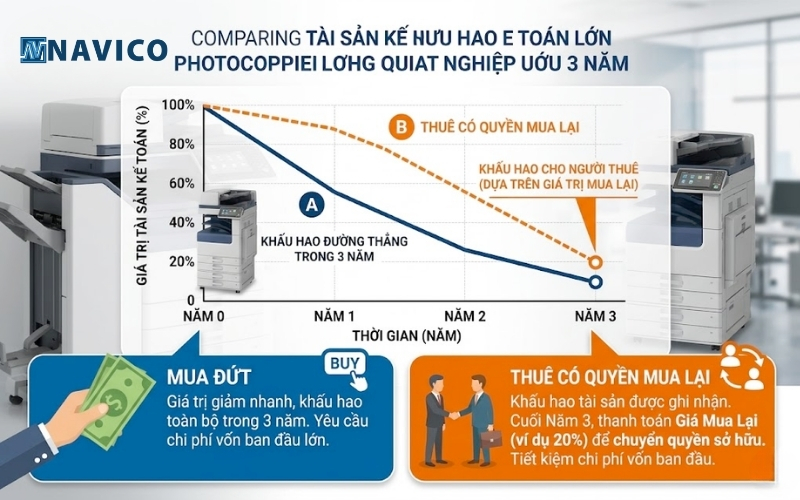
Sử dụng cách chỉnh đậm nhạt máy photocopy Ricoh một cách khoa học không chỉ giúp văn bản đẹp hơn mà còn là bài toán kinh tế giúp doanh nghiệp giảm chi phí OpEx hàng năm.
Việc tự mình mò mẫm các mã lệnh kỹ thuật đôi khi gây ra những hỏng hóc đáng tiếc. Đó là lý do tại sao dịch vụ cho thuê thiết bị văn phòng của Nam Việt là giải pháp hoàn hảo:
Khi bản in có dấu hiệu mờ, bạn chỉ cần gọi hotline 0908.687.031. Kỹ thuật viên sẽ có mặt trong 30 phút để thực hiện cách chỉnh đậm nhạt máy photocopy Ricoh chuyên sâu và vệ sinh máy miễn phí.
Nam Việt cam kết chỉ sử dụng mực in đạt chuẩn, giúp bản in luôn đen bóng và sắc nét. Bạn không bao giờ phải lo lắng về việc loay hoay tìm cách chỉnh đậm nhạt máy photocopy Ricoh vì máy luôn được chúng tôi duy trì ở thông số lý tưởng nhất.
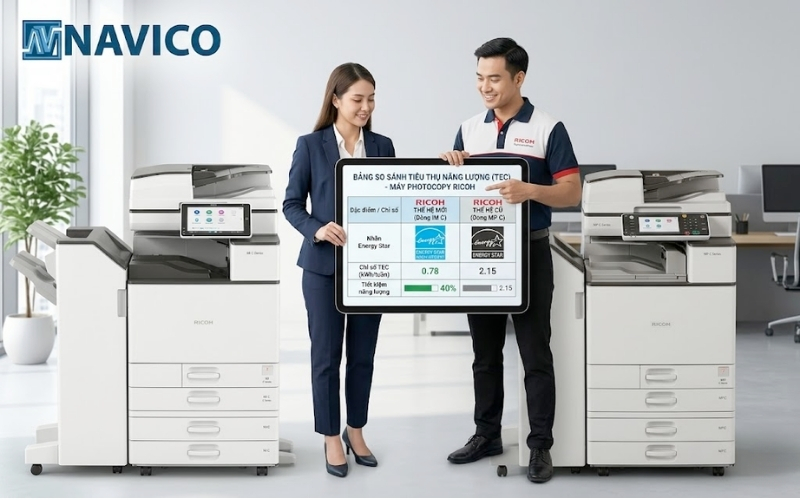
Chúng tôi cung cấp các dòng máy photocopy Ricoh đời mới với tính năng tự động cân chỉnh mật độ mực (Auto Density). Máy sẽ tự quét độ sáng của môi trường và tình trạng linh kiện để đưa ra bản in đẹp nhất mà người dùng không cần can thiệp thủ công.

Dưới đây là các câu hỏi thực tế từ khách hàng giúp bạn làm chủ thiết bị của mình tốt hơn:
Trường hợp này thường do bột từ trong máy đã hết tác dụng hoặc máy đang bị thiếu mực thực tế trong cụm phát triển. Bạn không nên tiếp tục sử dụng cách chỉnh đậm nhạt máy photocopy Ricoh qua màn hình mà hãy liên hệ kỹ thuật viên Nam Việt để kiểm tra cụm từ và nạp thêm mực thủ công vào máy.
Thực tế là khi bạn lạm dụng cách chỉnh đậm nhạt máy photocopy Ricoh ở mức quá đậm, lượng mực dư thừa sẽ rơi vãi bên trong máy. Điều này làm bẩn các cảm biến, gây kẹt giấy và nhanh làm hỏng gạt mực. Bạn nên duy trì ở mức 0 hoặc +1 để đảm bảo độ bền lâu dài cho thiết bị.
Đối với tài liệu có hình ảnh, thay vì sử dụng cách chỉnh đậm nhạt máy photocopy Ricoh theo cảm tính, bạn hãy chọn chế độ "Photo" hoặc "Text/Photo" trên màn hình. Máy sẽ tự động điều chỉnh sắc độ xám (Grayscale) để hình ảnh có chiều sâu và rõ nét hơn thay vì chỉ in đen trắng đơn thuần.
Đối với dòng máy này, mã SP 2-201-001 (Developer Bias) là công cụ mạnh mẽ nhất. Tuy nhiên, Nam Việt khuyến cáo khách hàng không nên tự thực hiện cách chỉnh đậm nhạt máy photocopy Ricoh qua mã này nếu không có chuyên môn, vì nếu chỉnh sai thông số sẽ gây đánh lửa cao áp và hỏng trống ngay lập tức.
Chắc chắn là có. Thông qua Zalo Video hoặc Ultraview (đối với in máy tính), chúng tôi sẽ hướng dẫn bạn cách chỉnh đậm nhạt máy photocopy Ricoh một cách chi tiết và an toàn nhất. Mọi sự cố về chất lượng bản in đều được chúng tôi cam kết xử lý dứt điểm để không làm gián đoạn công việc của bạn.
Thực tế là giấy ẩm sẽ làm mực không bám chặt, dẫn đến bản in nhìn có vẻ nhạt và dễ bị bay màu. Trước khi thực hiện cách chỉnh đậm nhạt máy photocopy Ricoh, hãy đảm bảo giấy in của bạn khô ráo và được bảo quản trong tủ sấy nếu văn phòng có độ ẩm cao.
Sự thấu hiểu về thiết bị là chìa khóa để duy trì sự chuyên nghiệp trong từng văn bản gửi đến khách hàng. Việc nắm vững cách chỉnh đậm nhạt máy photocopy Ricoh giúp bạn luôn chủ động và tự tin hơn khi vận hành máy. Tại Nam Việt, chúng tôi không chỉ cho thuê máy, mà còn chia sẻ những kiến thức giá trị giúp khách hàng tối ưu hóa hiệu suất làm việc mỗi ngày.
Đừng để những bản in mờ nhạt làm giảm đi giá trị thương hiệu của công ty bạn. Một chiếc máy được cấu hình đúng cách sẽ mang lại những tập hồ sơ sắc sảo, gây ấn tượng mạnh với đối tác. Hãy áp dụng ngay những thủ thuật về cách chỉnh đậm nhạt máy photocopy Ricoh mà chúng tôi đã chia sẻ để cảm nhận sự khác biệt.
>>> Xem thêm: Công Ty Máy Văn Phòng Nam Việt Cho thê máy photocopy Ricoh giá rẻ, hỗ trợ trọn gói
Hy vọng những thông tin trên sẽ giúp bạn giải tỏa mọi lo lắng về chất lượng in ấn. Nam Việt luôn nỗ lực mang đến những giải pháp thiết bị văn phòng toàn diện, từ khâu lắp đặt đến những hướng dẫn kỹ thuật tinh tế nhất. Chúng tôi tin rằng, sự thành công của quý khách chính là thước đo chính xác nhất cho uy tín của thương hiệu Nam Việt. Hãy liên hệ ngay với chúng tôi nếu văn phòng bạn đang gặp bất kỳ trở ngại nào về kỹ thuật in ấn. Đội ngũ chuyên gia của Nam Việt luôn sẵn lòng lắng nghe và đưa ra phương án xử lý cách chỉnh đậm nhạt máy photocopy Ricoh tối ưu, giúp bạn sở hữu những trang in hoàn hảo nhất.
Thông tin liên hệ:

CÔNG TY TNHH MÁY VĂN PHÒNG NAM VIỆT
Địa chỉ: 56 Vĩnh Nam, phường Xóm Củi, quận 8, TP.HCM
Đường dây nóng: 0908687031
Email: mayphotocopynamviet@gmail.com
Trang web: mayinnhanh.vn