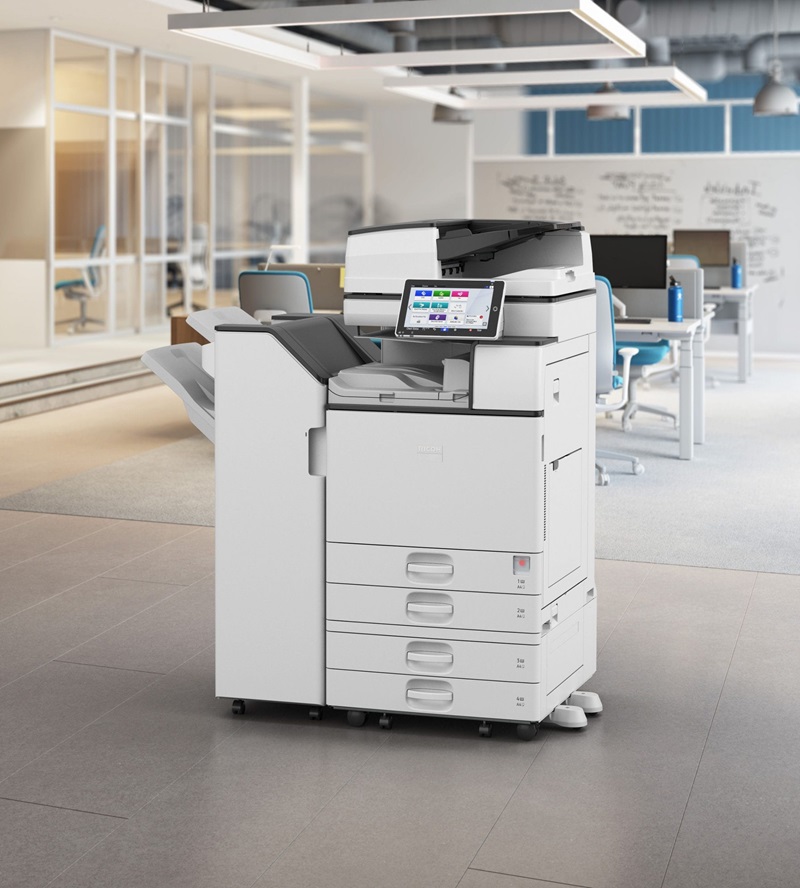
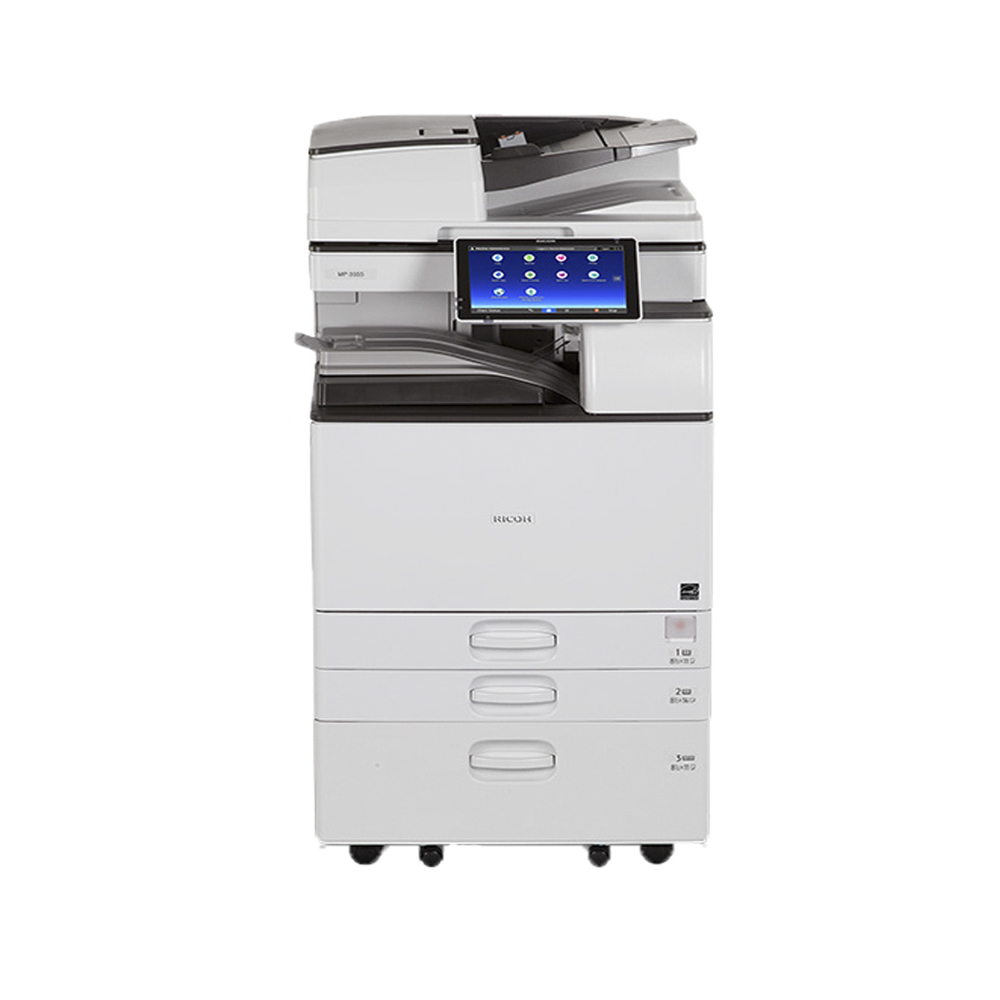
Cách set IP tĩnh cho máy photocopy Ricoh là thao tác kỹ thuật bắt buộc để duy trì sự ổn định tuyệt đối cho hệ thống in ấn văn phòng, giúp loại bỏ hoàn toàn tình trạng máy tính không tìm thấy máy in sau mỗi lần khởi động modem. Việc thiết lập một địa chỉ IP cố định không chỉ giúp dòng chảy công việc thông suốt mà còn hỗ trợ bộ phận IT quản lý hạ tầng mạng hiệu quả hơn. Công ty TNHH TM-DV Kỹ thuật Nam Việt, đơn vị hàng đầu trong lĩnh vực cho thuê máy photocopy, cam kết hỗ trợ khách hàng tối ưu hóa mọi thiết lập kỹ thuật để đảm bảo trải nghiệm in ấn chuyên nghiệp nhất.
Cách set IP tĩnh cho máy photocopy Ricoh giúp khắc phục lỗi mất kết nối bằng việc ngăn chặn modem tự động cấp phát IP mới qua giao thức DHCP. Khi IP bị thay đổi, máy tính sẽ không thể giao tiếp với thiết bị, dẫn đến lệnh in bị treo. Việc thiết lập IP tĩnh đảm bảo đường truyền dữ liệu luôn cố định, giúp máy in vận hành ổn định và bền bỉ.
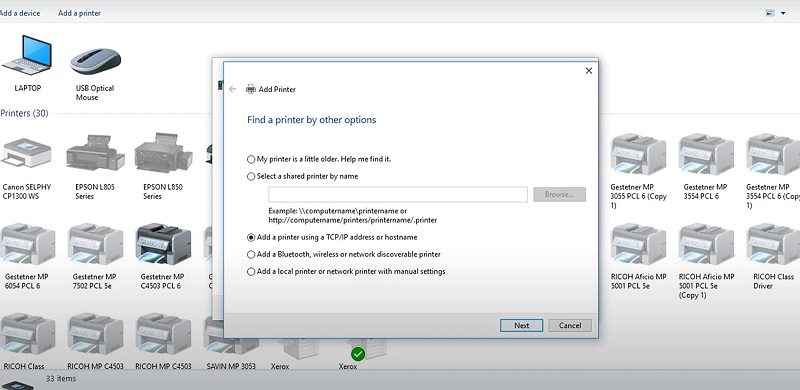
Thực tế là đa số các văn phòng tại TP.HCM hiện nay đều sử dụng modem nhà mạng với cơ chế cấp phát IP động (DHCP). Điều này dẫn đến các rủi ro sau:
Khi bạn kết nối một thiết bị mới như smartphone hoặc laptop vào mạng Wifi, modem có thể vô tình cấp đúng địa chỉ IP mà máy photocopy đang sử dụng. Lúc này, cả hai thiết bị sẽ tranh chấp đường truyền, khiến lệnh in từ máy tính bị từ chối hoàn toàn.
Nhiều doanh nghiệp có thói quen tắt modem vào cuối ngày hoặc modem tự khởi động lại khi gặp sự cố mạng. Khi đó, danh sách IP sẽ được làm mới, và nếu bạn chưa thực hiện cách set IP tĩnh cho máy photocopy Ricoh, máy in của bạn sẽ nhận một dãy số mới, làm đứt gãy kết nối với driver đã cài trên máy tính.
DHCP chỉ cho phép thiết bị "thuê" IP trong một khoảng thời gian nhất định (thường là 24 giờ). Khi hết hạn, modem sẽ thu hồi và cấp lại. Nếu không có địa chỉ tĩnh, máy photocopy sẽ luôn trong tình trạng "phập phù" về kết nối.
Để thực hiện cách set IP tĩnh cho máy photocopy Ricoh một cách chuẩn xác, bạn cần thao tác trực tiếp trên bảng điều khiển của máy theo các bước sau:
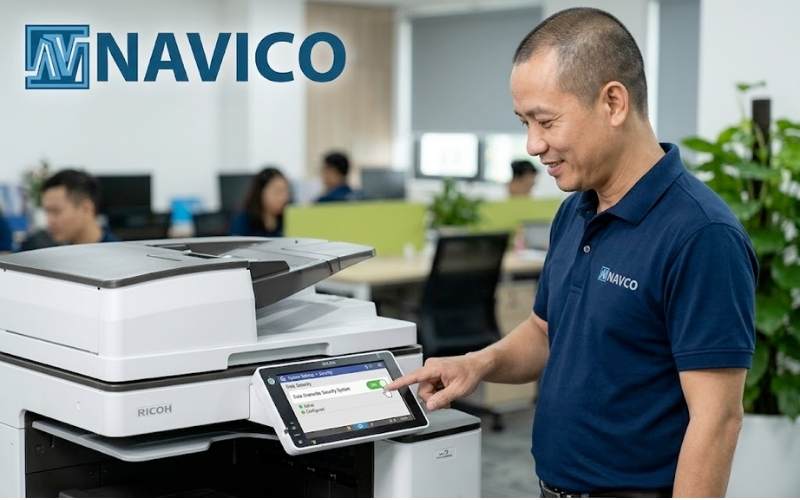
Trên màn hình cảm ứng, bạn nhấn vào nút User Tools/Counter (hoặc biểu tượng bánh răng). Đây là khu vực quản trị mọi thiết lập phần cứng và phần mềm của thiết bị.
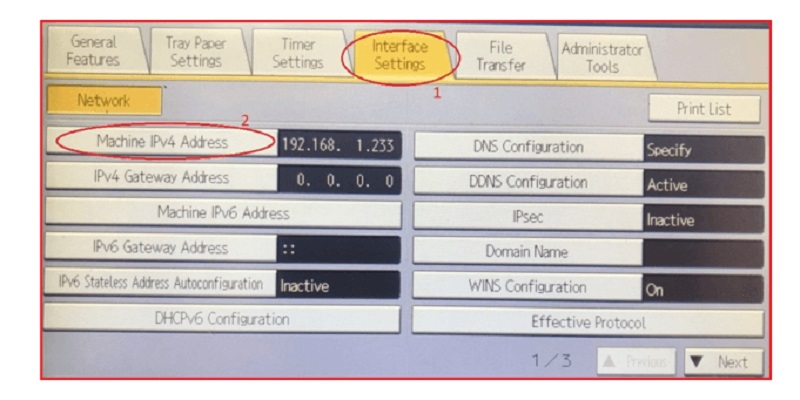
Tiếp theo, hãy chọn mục System Settings. Tại đây, máy sẽ hiển thị các tab quản lý khác nhau, bạn hãy tìm và chọn tab Interface Settings.
Trong tab này, hãy chọn mục Machine IPv4 Address. Bạn sẽ thấy máy đang để ở chế độ "Auto-Obtain (DHCP)". Hãy chuyển ngay sang chế độ Specify để bắt đầu nhập liệu thủ công.
Đây là bước quan trọng nhất trong cách set IP tĩnh cho máy photocopy Ricoh. Bạn cần nhập các thông số:
Sau khi nhập xong, nhấn # hoặc OK để lưu lại. Bạn nên tắt máy photocopy và bật lại, sau đó dùng lệnh "Ping" trên máy tính để kiểm tra xem tín hiệu đã thông suốt chưa. Hoàn tất cách set IP tĩnh cho máy photocopy Ricoh sẽ giúp bạn in ấn mượt mà từ mọi máy tính trong mạng nội bộ.

Việc tự xử lý các lỗi mạng đôi khi gây khó khăn cho nhân sự không chuyên về IT. Đó là lý do tại sao dịch vụ cho thuê máy photocopy của Nam Việt ngày càng được các doanh nghiệp tại Quận 1, Quận 3 và Thủ Đức tin dùng.
Khi bạn thuê máy photocopy Ricoh tại Nam Việt, bạn không cần phải tự tìm hiểu cách set IP tĩnh cho máy photocopy Ricoh. Đội ngũ kỹ thuật viên của chúng tôi sẽ cài đặt sẵn từ A-Z ngay khi bàn giao máy. Nếu có bất kỳ sự cố mất mạng nào, chúng tôi sẽ có mặt trong 30 phút để xử lý.
Sử dụng dịch vụ của Nam Việt giúp doanh nghiệp loại bỏ mọi chi phí phát sinh. Chúng tôi không chỉ lo về mặt kết nối phần mềm mà còn đảm bảo phần cứng luôn ở trạng thái tốt nhất. Bạn chỉ cần in, mọi vấn đề bảo trì đã có chúng tôi lo.
Khách hàng máy photocopy Ricoh tại Nam Việt luôn được trải nghiệm những dòng máy đời mới nhất với card mạng tốc độ cao, hỗ trợ in không dây và bảo mật dữ liệu tuyệt đối, giúp việc thực hiện cách set IP tĩnh cho máy photocopy Ricoh trở nên đơn giản hơn bao giờ hết.
Để cách set IP tĩnh cho máy photocopy Ricoh đạt hiệu quả cao nhất, bạn cần biết cách chọn một địa chỉ IP "thông minh". Thông thường, modem sẽ cấp IP từ số .2 đến .100 cho các thiết bị di động.
Nói cách khác, bạn nên đặt địa chỉ IP cho máy in ở dải cao, ví dụ từ .200 đến .254. Việc này tạo ra một "vùng xanh" an toàn, giúp máy photocopy không bao giờ bị trùng địa chỉ với các thiết bị vãng lai hay smartphone của nhân viên văn phòng. Đây là mẹo nhỏ nhưng cực kỳ quan trọng khi thực hiện cách set IP tĩnh cho máy photocopy Ricoh.
Dưới đây là những câu hỏi thực tế mà Nam Việt thường xuyên hỗ trợ khách hàng trong quá trình vận hành thiết bị:
Lỗi này thường do Driver trên máy tính vẫn đang lưu địa chỉ IP cũ. Sau khi hoàn thành cách set IP tĩnh cho máy photocopy Ricoh, bạn cần vào phần "Printer Properties" trên máy tính, chọn tab "Ports" và cập nhật lại địa chỉ IP mới cho Port in ấn. Nếu vẫn không được, hãy kiểm tra xem dây cáp mạng LAN có bị lỏng hoặc hư hỏng hay không.
Hoàn toàn không. cách set IP tĩnh cho máy photocopy Ricoh chỉ đơn thuần là gán một "địa chỉ nhà" cố định cho máy in trong sơ đồ mạng. Nó không chiếm dụng băng thông và thậm chí còn giúp modem hoạt động nhẹ nhàng hơn vì không phải quản lý việc cấp phát IP liên tục cho thiết bị in ấn.
Được. Bạn có thể truy cập vào giao diện web (Web Image Monitor) bằng cách nhập IP hiện tại của máy vào trình duyệt. Đăng nhập với quyền Admin, vào mục Device Management -> Configuration -> IPv4 để thiết lập. Cách này thường được các chuyên viên IT của Nam Việt sử dụng vì tính nhanh chóng và trực quan.
Chúng tôi ưu tiên hỗ trợ tối đa cho khách hàng đang sử dụng dịch vụ cho thuê máy photocopy của Nam Việt. Tuy nhiên, nếu bạn gặp khó khăn lớn, chúng tôi vẫn có các gói dịch vụ hỗ trợ kỹ thuật tận nơi tại TP.HCM để giúp bạn xử lý cách set IP tĩnh cho máy photocopy Ricoh và tối ưu hóa hệ thống in ấn nội bộ.
Thực tế là có. Nếu modem mới có dải IP khác (ví dụ từ 192.168.1.x sang 192.168.0.x), bạn bắt buộc phải thực hiện lại cách set IP tĩnh cho máy photocopy Ricoh để phù hợp với lớp mạng mới. Đừng quên gọi cho hotline Nam Việt 0908.687.031 để được kỹ thuật viên hướng dẫn xử lý từ xa qua Zalo hoặc Ultraview nhanh chóng.
Bạn hãy dùng máy tính kết nối vào mạng đó, mở CMD và gõ lệnh "ipconfig". Dòng "Default Gateway" chính là địa chỉ của modem. Đây là thông số gốc để bạn thực hiện cách set IP tĩnh cho máy photocopy Ricoh một cách chính xác mà không lo bị lệch dải mạng.
Sự ổn định của thiết bị văn phòng đóng vai trò then chốt trong hiệu suất làm việc của toàn công ty. Việc nắm vững cách set IP tĩnh cho máy photocopy Ricoh sẽ giúp bạn chủ động hơn trong mọi tình huống, giảm thiểu thời gian chờ đợi kỹ thuật và nâng cao tính chuyên nghiệp cho bộ phận hành chính.
Nam Việt luôn thấu hiểu những khó khăn về kỹ thuật mà doanh nghiệp thường gặp phải. Với dịch vụ cho thuê thiết bị văn phòng trọn gói, chúng tôi không chỉ mang đến những cỗ máy in ấn sắc nét mà còn là giải pháp quản trị hạ tầng mạng thông minh. Mọi quy trình từ cách set IP tĩnh cho máy photocopy Ricoh đến bảo trì linh kiện đều được chúng tôi chuẩn hóa để phục vụ quý khách tốt nhất.
>>> Xem thêm: Tham khảo các dòng máy photocopy Ricoh 2026 được ưa chuộng
Dịch vụ cung cấp thiết bị của CÔNG TY TNHH TM-DV KỸ THUẬT NAM VIỆT mang đến sự an tâm tuyệt đối cho khách hàng thông qua quy trình hỗ trợ kỹ thuật chuyên nghiệp và tận tâm. Với hướng dẫn cách set IP tĩnh cho máy photocopy Ricoh chi tiết, quý doanh nghiệp hoàn toàn có thể làm chủ công nghệ và duy trì sự thông suốt cho mọi lệnh in ấn hàng ngày. Nam Việt cam kết luôn đồng hành cùng sự thịnh vượng của quý công ty bằng những dòng máy đời mới, dịch vụ hậu mãi hỏa tốc và những lời khuyên chuyên môn giá trị nhất. Hãy để chúng tôi chăm sóc hạ tầng thiết bị văn phòng để bạn có thể tập trung hoàn toàn vào các mục tiêu kinh doanh bứt phá trong tương lai.
Thông tin liên hệ:

CÔNG TY TNHH MÁY VĂN PHÒNG NAM VIỆT
Địa chỉ: 56 Vĩnh Nam, phường Xóm Củi, quận 8, TP.HCM
Đường dây nóng: 0908687031
Email: mayphotocopynamviet@gmail.com
Trang web: mayinnhanh.vn