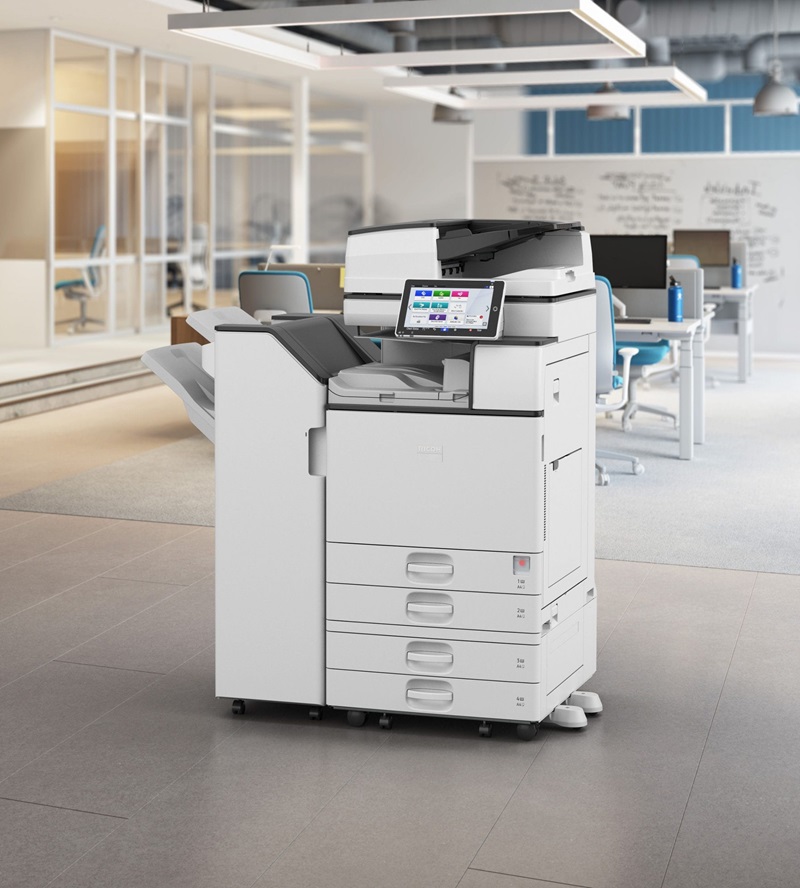
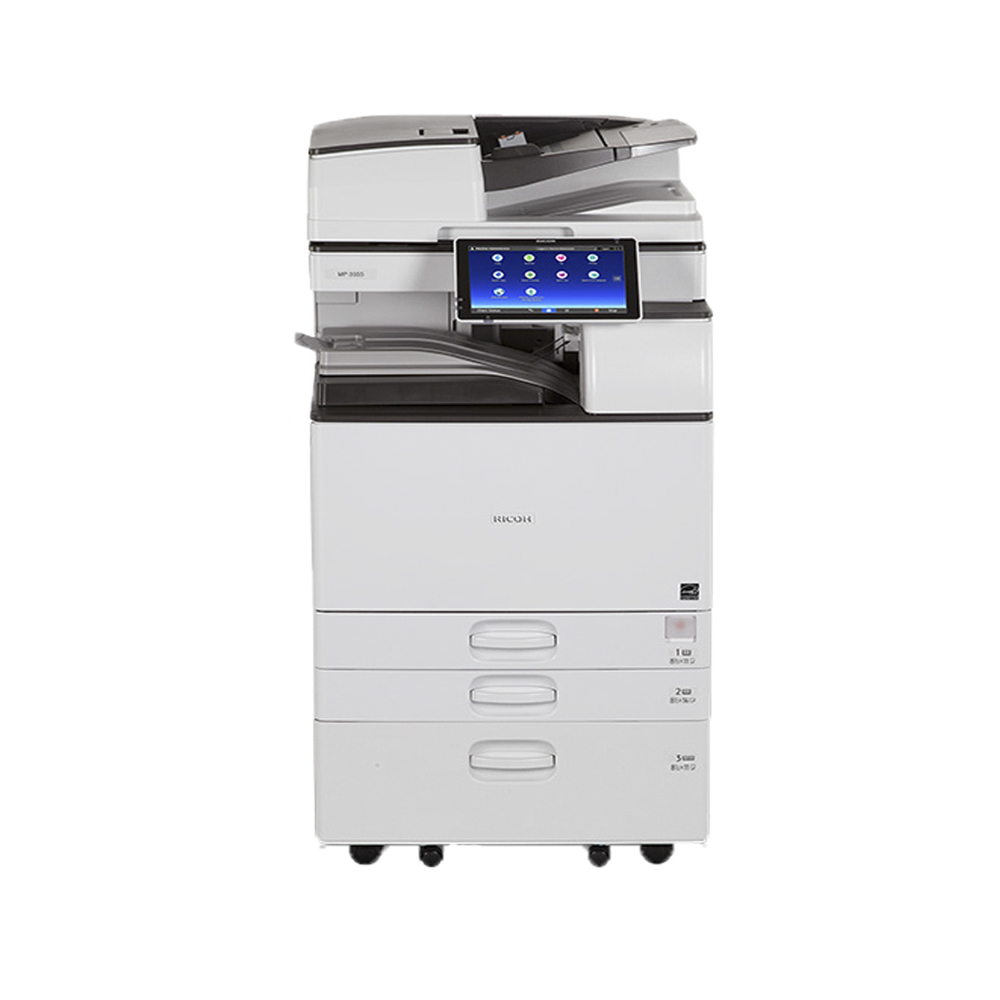
Cài driver máy photocopy trên hệ điều hành macOS là một thách thức kỹ thuật đối với nhiều người dùng do tính bảo mật cao và cơ chế nhận diện thiết bị khắt khe của Apple. Việc thiết lập đúng phương thức kết nối giúp nhân viên văn phòng in ấn mượt mà, tránh hoàn toàn các lỗi treo lệnh in hoặc không hiển thị đầy đủ tính năng hoàn thiện bản in. CÔNG TY TNHH TM-DV KỸ THUẬT NAM VIỆT chuyên cung cấp các giải pháp thiết bị văn phòng hiện đại, sẵn sàng đồng hành hỗ trợ cài đặt chuẩn xác nhất cho mọi dòng Macbook từ Intel đến chip Apple Silicon.
Cài driver máy photocopy trên macOS đòi hỏi sự chính xác trong việc lựa chọn tệp PPD và giao thức kết nối HP Jetdirect - Socket hoặc IPP. Thay vì cài đặt tự động như Windows, người dùng cần tải đúng phiên bản phần mềm từ trang chủ và thiết lập IP tĩnh để đảm bảo tính ổn định.
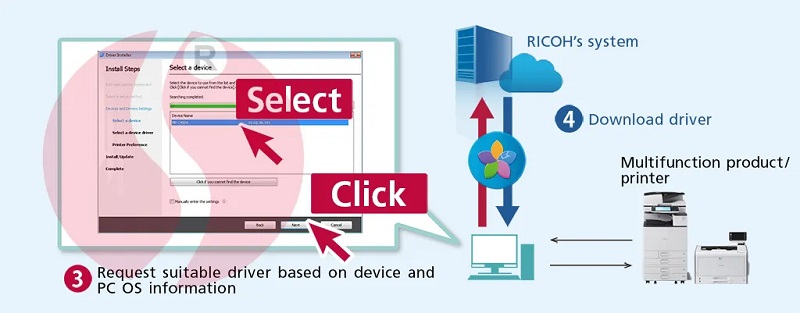
Thực tế là các dòng máy Macbook Air, Macbook Pro sử dụng chip M1, M2, M3 thường gặp khó khăn hơn khi giao tiếp với các dòng máy Ricoh, Toshiba đời cũ. Để thực hiện cài driver máy photocopy thành công, bạn hãy tuân thủ quy trình 5 bước sau đây:
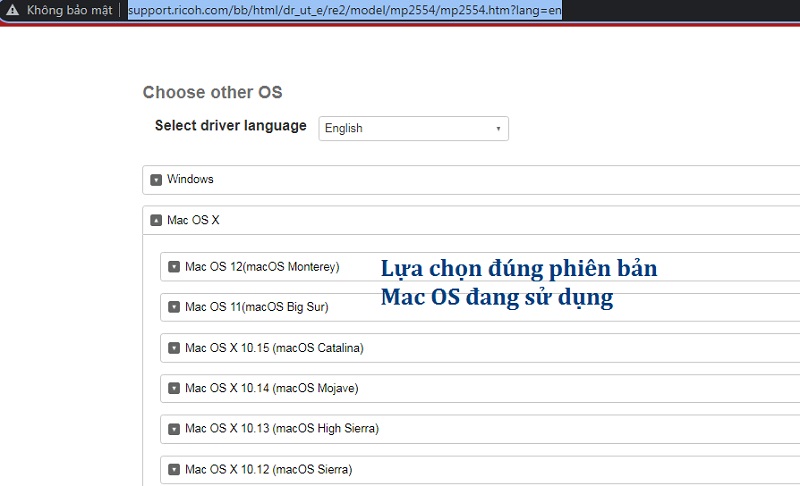
Bạn cần truy cập vào trang chủ của hãng (Ricoh hoặc Toshiba), tìm kiếm chính xác model máy và chọn hệ điều hành macOS phù hợp (ví dụ macOS 14 Sonoma hoặc macOS 15 Sequoia). Lưu ý, hãy ưu tiên tải gói "PostScript3" để bản in có chất lượng màu sắc và đường nét sắc sảo nhất trên màn hình Retina.
Do macOS có tính bảo mật rất cao, khi mở tệp cài đặt PKG, hệ thống có thể báo lỗi "Unidentified Developer". Bạn cần vào System Settings -> Privacy & Security và nhấn "Open Anyway" để cho phép quá trình cài driver máy photocopy được tiếp tục diễn ra.
Thay vì tìm máy qua Bonjour (thường không ổn định), bạn hãy chọn tab "IP" (biểu tượng quả cầu). Nhập địa chỉ IP tĩnh của máy photocopy vào ô "Address". Tại mục Protocol, hãy chọn HP Jetdirect - Socket. Đây là giao thức truyền tải dữ liệu in ấn nhanh và ổn định nhất cho môi trường văn phòng.
Tại mục "Use", đừng bao giờ để mặc định là "Generic PostScript Printer". Bạn phải nhấn vào và chọn Select Software..., sau đó gõ mã máy (ví dụ Ricoh MP 5054) để hệ thống gọi đúng tệp PPD đã cài ở Bước 1. Đây là chìa khóa để cài driver máy photocopy thành công và hiển thị đầy đủ khay giấy, bộ bấm ghim.
Sau khi nhấn "Add", một hộp thoại hiện ra cho phép bạn tích chọn các phụ kiện đi kèm như "Finisher", "Large Capacity Tray". Hãy tích đầy đủ để Macbook của bạn có thể điều khiển toàn diện các tính năng của máy photocopy.
Nói cách khác, kiến trúc chip Apple Silicon (M1, M2, M3) yêu cầu trình điều khiển phải được biên dịch lại để chạy mượt mà. Nếu bạn dùng Driver cũ, máy in có thể báo lỗi "Filter Failed".
Khi thực hiện cài driver máy photocopy trên các dòng máy mới, bạn nên kiểm tra xem hãng đã cung cấp phiên bản Native cho Apple Silicon chưa. Nếu chưa, bạn có thể phải cài thêm bộ phần mềm Rosetta 2 để hệ thống dịch ngược các lệnh in từ kiến trúc cũ sang mới. Việc hiểu sâu về phần cứng giúp Nam Việt luôn xử lý được những ca "khó" mà các đơn vị khác từ chối.
Việc tự mình cài driver máy photocopy trên Mac đôi khi gây ra nhiều phiền toái và tốn thời gian cho những người không chuyên về kỹ thuật. Đó là lý do tại sao giải pháp cho thuê máy photo văn phòng tại Nam Việt trở thành lựa chọn ưu tiên của các công ty tại TP.HCM.
Dịch vụ cho thuê máy photo văn phòng của chúng tôi cam kết mang lại sự hài lòng tuyệt đối, giúp quý khách hàng tập trung hoàn toàn vào công việc chuyên môn mà không cần lo lắng về các lỗi kỹ thuật phiền toái.
Trong quá trình triển khai cài driver máy photocopy cho các đối tác tại khu vực Quận 1 hay Quận 7, Nam Việt thường gặp các sự cố sau và đã có quy trình xử lý dứt điểm:
Dưới đây là tổng hợp những câu hỏi mà bộ phận kỹ thuật của Nam Việt thường xuyên hỗ trợ giải đáp cho khách hàng:
Lỗi "Filter Failed" trên macOS thường xuất hiện khi phiên bản Driver không tương thích với phiên bản macOS hiện tại hoặc do xung đột quyền truy cập trong thư mục /usr/libexec/cups/filter. Để xử lý, bạn nên gỡ bỏ driver cũ, cập nhật macOS và tiến hành cài driver máy photocopy phiên bản mới nhất từ trang chủ của hãng.
Hoàn toàn được. Chỉ cần Macbook và máy photocopy kết nối cùng một mạng nội bộ. Tuy nhiên, để đảm bảo độ ổn định cao nhất, bạn vẫn nên thực hiện cài driver máy photocopy qua địa chỉ IP thay vì sử dụng tính năng in qua Wifi tự động (AirPrint) vì AirPrint thường bị hạn chế các tùy chọn in nâng cao như chia bộ, bấm ghim.
PPD (PostScript Printer Description) là tệp tin mô tả các tính năng của máy in cho hệ điều hành Mac. Khi thực hiện cài driver máy photocopy, nếu bạn thấy có nhiều lựa chọn, hãy ưu tiên chọn tệp có đuôi "PS" hoặc tên chính xác của model máy. Tránh chọn các tệp có chữ "Generic" vì chúng sẽ làm mất đi các tính năng đặc thù của thiết bị.
Chắc chắn là có. Đội ngũ IT của Nam Việt đã nghiên cứu và thử nghiệm thành công quy trình cài driver máy photocopy trên các dòng chip M3, M3 Pro và M3 Max chạy macOS 15. Chúng tôi luôn đảm bảo hệ thống của khách hàng vận hành trơn tru ngay sau khi bàn giao máy.
Thực tế là macOS đã có các lớp bảo mật rất tốt. Tuy nhiên, khi thực hiện cài driver máy photocopy, đôi khi phần mềm diệt virus bên thứ ba có thể chặn giao thức SMB hoặc Socket. Nếu gặp lỗi kết nối, bạn hãy thử tắt tạm thời phần mềm diệt virus để kiểm tra, sau đó thêm IP của máy photocopy vào danh sách tin cậy (Whitelist).
Khi quý khách sử dụng gói dịch vụ tại Nam Việt, toàn bộ chi phí cài đặt trình điều khiển, thiết lập scan và bảo trì định kỳ đều được miễn phí 100%. Chúng tôi cam kết hỗ trợ cài driver máy photocopy không giới hạn số lượng thiết bị cho văn phòng của bạn, đảm bảo mọi nhân viên đều có thể in ấn thuận tiện nhất.
Thực tế là Macbook vốn là dòng máy "kén" thiết bị ngoại vi, nhưng với kinh nghiệm lâu năm, Nam Việt khẳng định mọi sự cố đều có giải pháp xử lý triệt để. Việc sở hữu một hệ thống máy in vận hành mượt mà trên macOS không chỉ nâng cao hiệu suất làm việc mà còn thể hiện đẳng cấp chuyên nghiệp của văn phòng hiện đại.
>>> Xem thêm: Tham khảo các dòng máy photocopy Ricoh 2026 được ưa chuộng
Dịch vụ cung cấp thiết bị của CÔNG TY TNHH TM-DV KỸ THUẬT NAM VIỆT mang đến sự an tâm tuyệt đối nhờ sự thấu hiểu sâu sắc về hệ điều hành macOS và các dòng máy photocopy hiện đại. Với việc thực hiện cài driver máy photocopy chuẩn xác, quý khách hàng không chỉ sở hữu những bản in chất lượng cao mà còn tối ưu hóa được thời gian và công suất làm việc của đội ngũ nhân sự. Nam Việt cam kết luôn đồng hành và hỗ trợ hỏa tốc trong 30 phút để xử lý mọi tình huống kỹ thuật phát sinh tại văn phòng của bạn. Hãy để chúng tôi trở thành đối tác tin cậy, giúp bạn kiến tạo một hạ tầng văn phòng thông minh, chuyên nghiệp và vận hành trơn tru.
Thông tin liên hệ:

CÔNG TY TNHH MÁY VĂN PHÒNG NAM VIỆT
Địa chỉ: 56 Vĩnh Nam, phường Xóm Củi, quận 8, TP.HCM
Đường dây nóng: 0908687031
Email: mayphotocopynamviet@gmail.com
Trang web: mayinnhanh.vn